 Autopsy中文使用教程(用戶版)
標記和評論
標記(或添加書簽)使您可以創建對文件或對象的引用,并在以后輕松找到它或將其包含在報告中。中央存儲庫還使用標記將項目標記為顯著。您可以使用標簽或通過中央存儲庫向文件和結果添加注釋。
標記項目
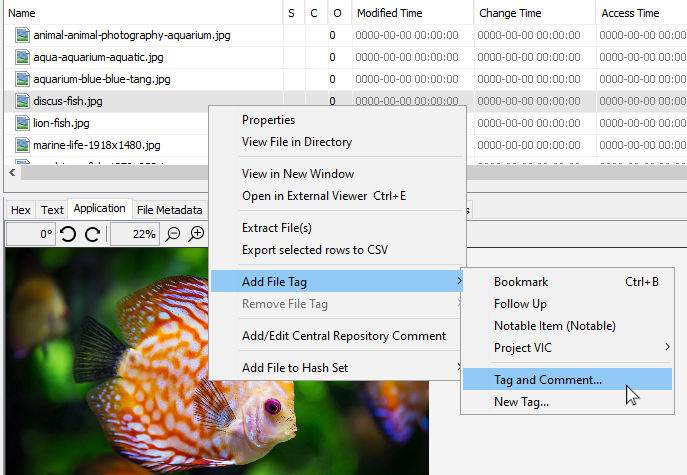
當發現有趣的項目時,用戶可以通過右鍵單擊該項目并選擇標記選項之一來對其進行標記。
標記Blackboard工件結果時,您可以選擇以下任一項:
- 標記文件–感興趣的文件本身時使用此文件
- 標記結果–感興趣的結果時使用它
選擇哪個取決于上下文以及您在最終報告中的期望。
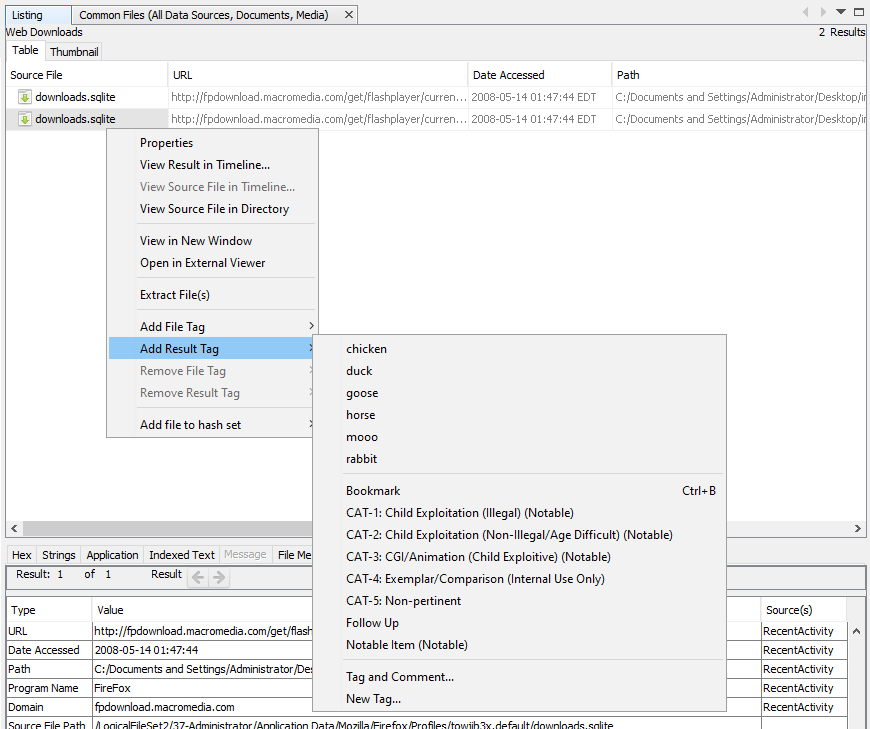
此時,有三個選項:
- 使用現有標簽之一將其添加到文件/結果中而不加評論
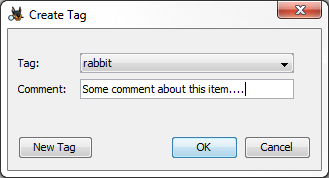
- 標簽和注釋–如果您需要添加有關此標簽的注釋,請使用此標簽
- 新標簽-創建新標簽并將其添加到文件/結果中
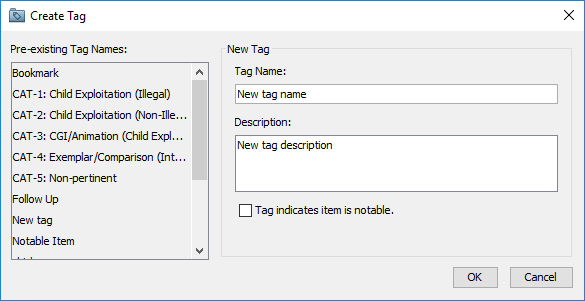
有幾個默認標簽名稱:
- 書簽-用于標記感興趣文件的默認標簽
- CAT-1至CAT-5-用于執法
- 跟進-用于標記要跟進的文件的默認標簽
- 值得注意的項目-用于指示應在中央存儲庫中將項目標記為值得注意的默認標簽
您還可以創建自定義標簽名稱。這些標簽名稱將被自動保存以備將來使用,并顯示在默認標簽名稱上方。
如果只想使用默認的“書簽”標簽來標記項目,則也可以使用鍵盤快捷鍵Control + B而不是通過菜單。
您還可以一次將標簽應用于項目組。在Blackboard中選擇多個項目,右鍵單擊并添加適當的標簽。物品可能有多個標簽。
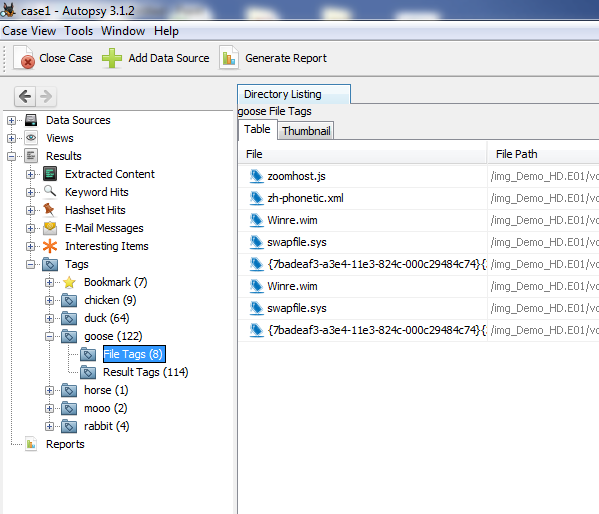
標記的結果顯示在樹的“標簽”下的“結果”部分中。標記的項目也會在結果查看器中突出顯示。
圖片標記
在結果查看器中選擇了圖像后,您將在“應用程序” 內容查看器的右上方看到“標簽菜單”選項。這使您僅可以標記圖像的選定區域。圖像標記當前僅在Windows上啟用。
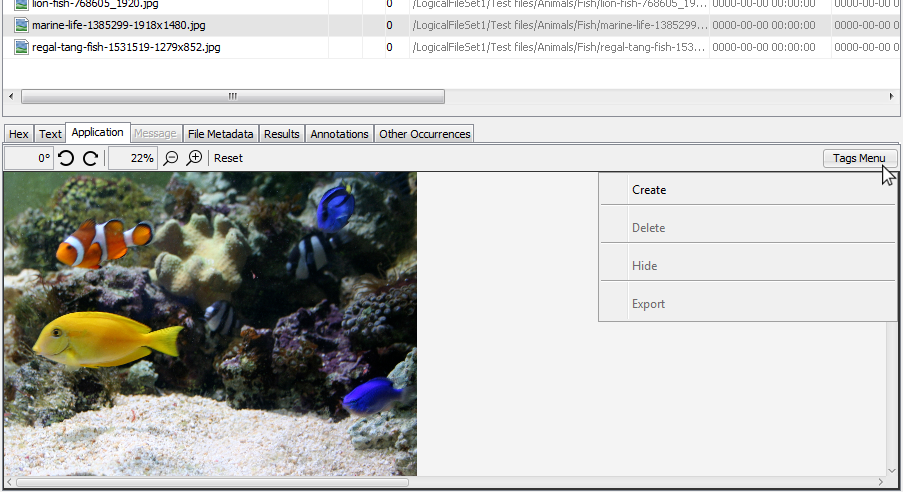
創建圖像標簽
首先,在標簽菜單上選擇“創建”選項。然后,您可以單擊鼠標左鍵并在圖像上拖動以創建一個矩形(將成為您的“標簽”)。釋放鼠標時,您可以將標簽名稱(以及可選的注釋)應用于圖像標簽。
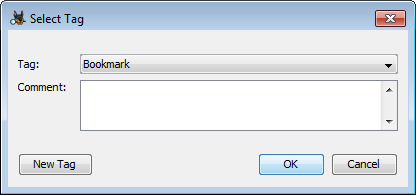
您可以使用“新標簽”按鈕添加新標簽名稱。
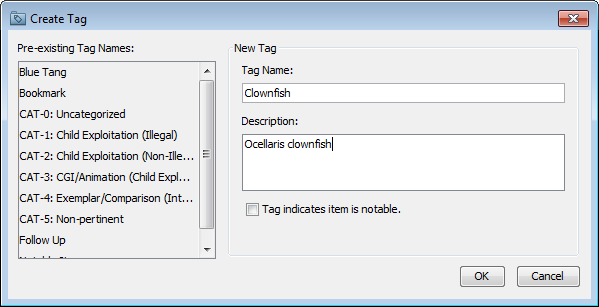
選擇標簽名稱后,您會在所選部分周圍的圖像中看到紅色輪廓。
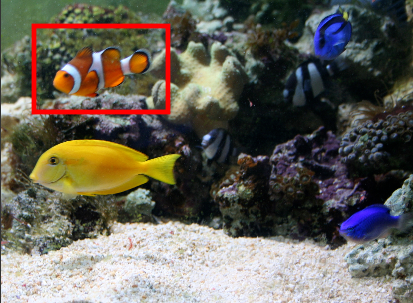
您可以在同一張圖片中創建多個標簽。
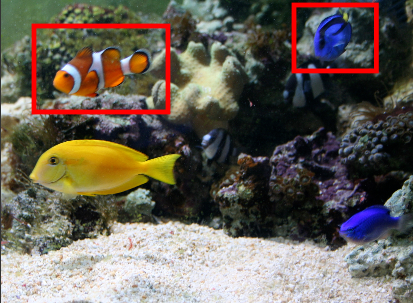
如果要暫時隱藏標簽輪廓,請從標簽菜單中選擇“隱藏”。然后,您可以選擇“顯示”以再次查看它們。如果在結果查看器中切換到其他項目并返回,則輪廓也會重新出現。
選擇,調整大小和刪除圖像標簽
為了調整大小或刪除圖像標簽,您需要首先選擇它。您可以通過左鍵單擊圖像標簽內(或上方)的任何位置來執行此操作。可以通過拖動出現的8個手柄中的任何一個來調整選定標簽的大小。釋放鼠標時,尺寸調整后的尺寸將自動保存。
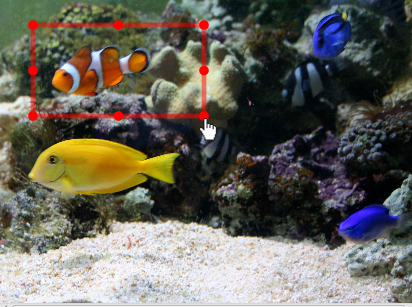
選擇標簽還將啟用標簽菜單中的“刪除”選項。刪除標簽是不可逆的操作,因此請謹慎使用。
導出和報告圖像標簽
如果要保存帶有標簽輪廓的圖像,請從標簽菜單中選擇“導出”。結果將始終是PNG文件。請注意,在結果查看器的右鍵菜單中使用“提取文件”選項將導出原始圖像。
您還可以在HTML報告中查看圖像標簽。
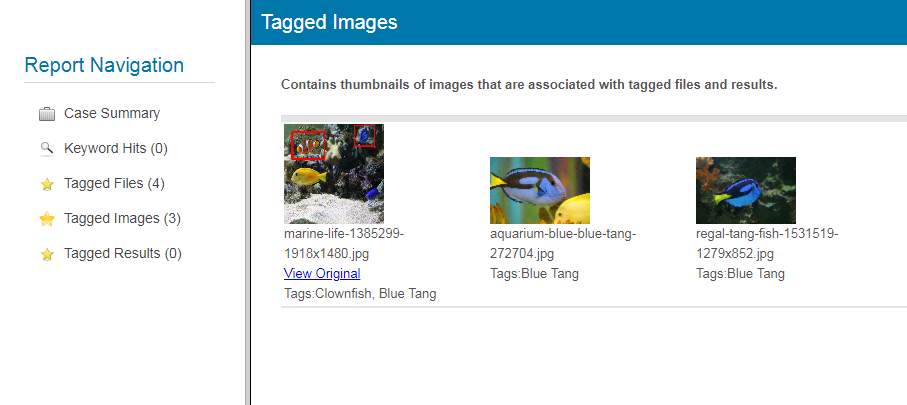
管理標簽
可以通過“選項”菜單上的“標簽”選項卡編輯標簽列表。
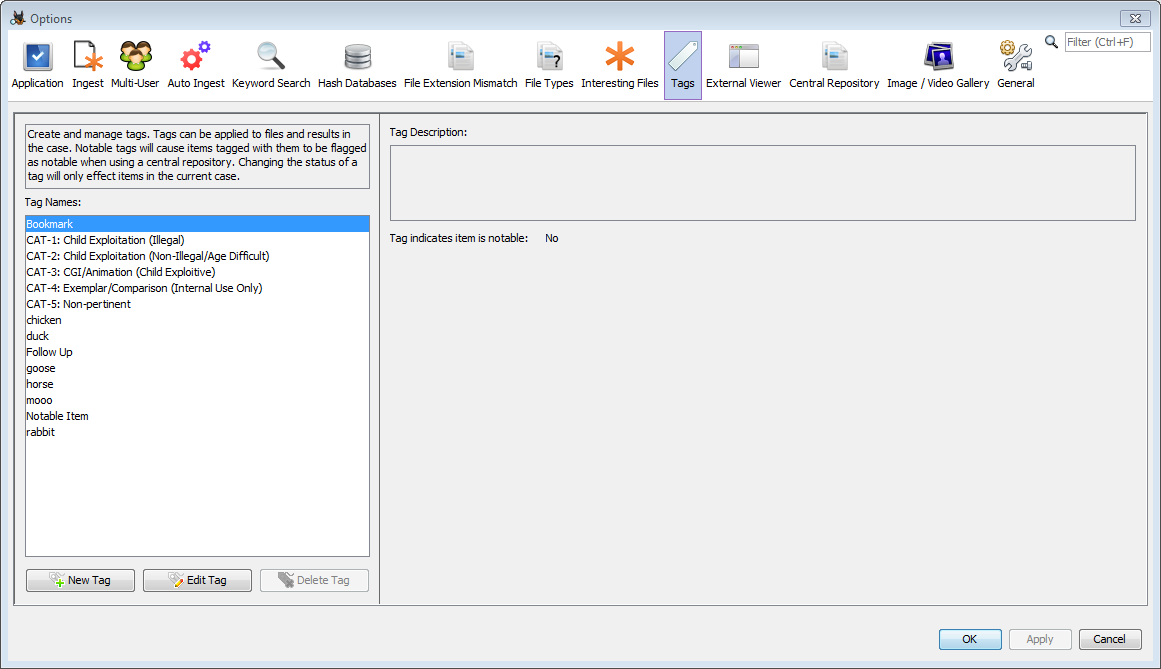
從這里,可以添加新標簽,可以編輯現有標簽,并可以刪除用戶創建的標簽。請注意,刪除標簽不會將其從任何帶標簽的項目中刪除,并且在用于標簽的任何情況下,該標簽仍然可用。
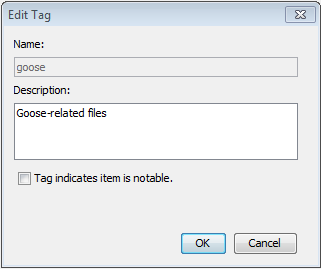
如果使用中央存儲庫,那么在當前情況下,更改顯著狀態將僅通過以下方式影響帶標簽的項目:
- 如果將“文件A”標記為“標簽A”(不顯著),然后將“標簽A”切換為顯著,則在中央存儲庫中會將“文件A”標記為顯著
- 如果將“文件B”標記為“標簽B”(值得注意的),然后將“標簽B”切換為非標簽,如果“文件B”上沒有其他值得注意的標簽,則其在中央存儲庫中的顯著狀態將被刪除。
隱藏其他用戶的標簽
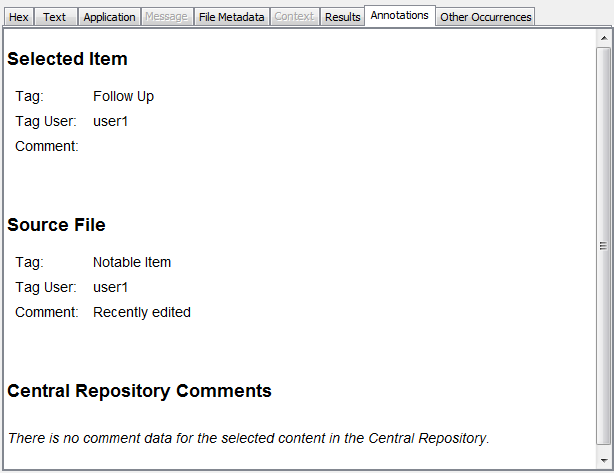
標簽與為其添加標簽的用戶的帳戶名相關聯。通過選擇目錄樹的“標簽”部分下的項目,可以看到此信息:

或通過注釋內容查看器:
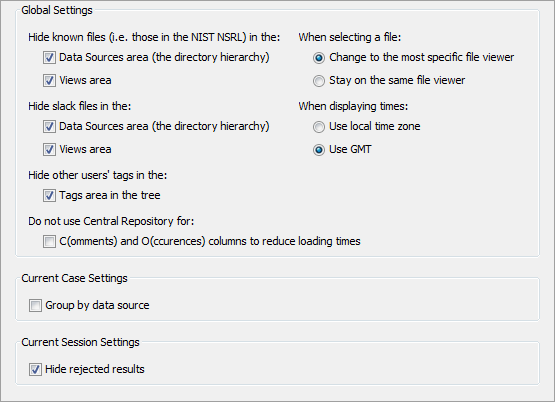
可以隱藏所有標記的文件,并在其他用戶標記的樹的“標記”區域中顯示結果。通過目錄樹上方的齒輪圖標或通過“工具”->“選項” 打開“ 查看選項”菜單,然后選中該復選框以在樹的標簽區域中隱藏其他用戶的標簽。
評論
有兩種向文件和結果添加注釋的方法。第一種方法在“ 標記項目”部分中進行了討論。右鍵單擊感興趣的文件或結果,選擇“添加文件標簽”或“添加結果標簽”,然后選擇“標簽和注釋”。這使您可以添加有關該項目的評論。您可以將多個帶有注釋的標簽添加到同一文件或結果。
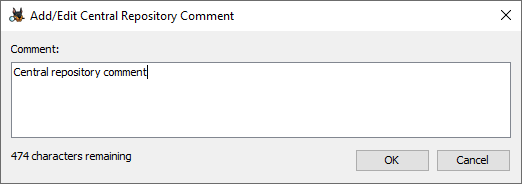
如果啟用了中央存儲庫,則還可以使用它來存儲有關文件的注釋。右鍵單擊該文件,然后選擇“添加/編輯中央存儲庫注釋”。如果已經有此文件的注釋,它將出現在對話框中并且可以更改-一次只能存儲一個中央存儲庫注釋。
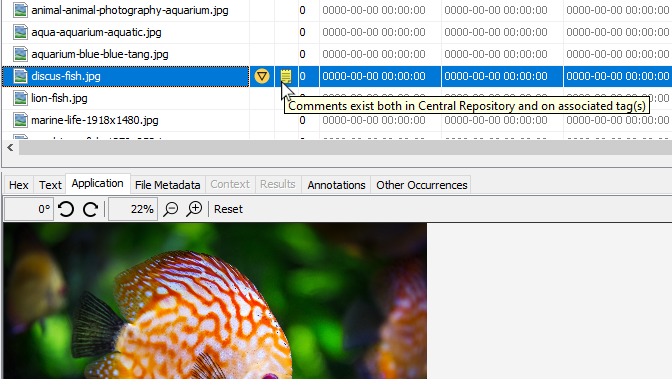
如果文件或結果具有關聯的注釋,您將在結果查看器的“ C”列中看到一個記事本圖標。將鼠標懸停在它上面會告訴您該項目上的注釋類型。
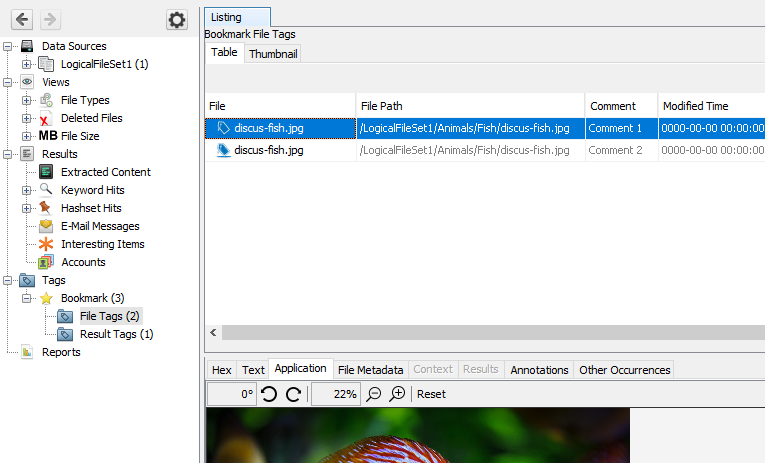
通過轉到樹查看器的“標簽”部分并選擇一個標簽,可以查看與標簽相關的注釋。任何評論將顯示在結果查看器的“評論”列中。
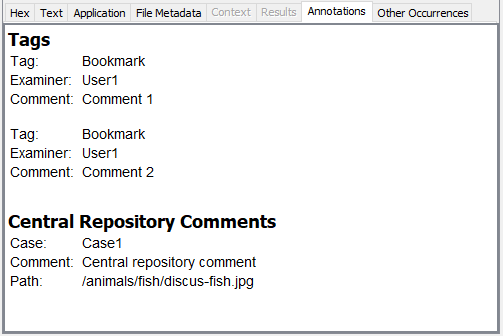
您可以通過內容查看器中的“注釋”選項卡查看關于項目的所有注釋。

推薦文章: