Autopsy中文使用教程(用戶版)
內容查看器
Content Viewer位于“驗尸”主屏幕的右下方,并顯示圖片,視頻,十六進制,文本,提取的字符串,元數據等。在Result Viewer中選擇條目時,將填充Content Viewer。
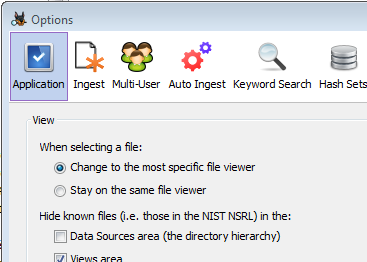
Content Viewer具有上下文感知功能,這意味著將根據所選內容的類型以及運行了哪些攝取模塊來啟用不同的選項卡。它將默認使用它認為是“最具體”的標簽。例如,選擇JPG將使Content Viewer自動選擇“應用程序”選項卡并在其中顯示圖像。如果您希望內容查看器在更改為其他內容對象時仍停留在先前選擇的選項卡上,請通過“工具”->“選項”->“應用程序”選項卡轉到“ 查看選項”面板,然后選擇“停留在同一文件查看器上”選項。
在“結果查看器”中選擇結果項(而不是文件)時,大多數選項卡將對應于與結果關聯的文件,而不是結果本身。例如,選擇關鍵字命中時,“十六進制”,“字符串”和“文件元數據”選項卡將顯示找到關鍵字的文件中的數據。下面的描述通常會假定已選擇了一個文件,但是當我們擁有與所選結果相關聯的文件時,大多數描述也適用。
十六進制
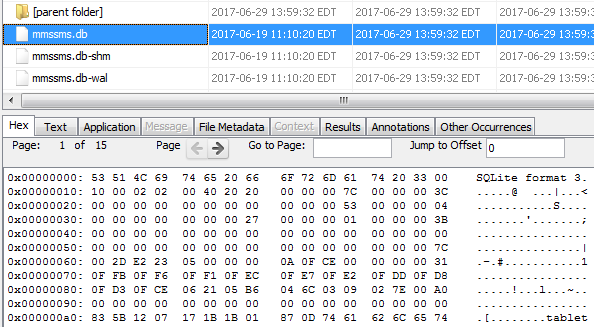
“十六進制”選項卡幾乎始終可用,并向您顯示文件的原始內容和確切內容。在此選項卡中,文件的數據表示為十六進制值,分為兩組,每組8個字節,然后是一組從每對十六進制值(每個字節)派生的16個ASCII字符。不可打印的ASCII字符和占用多個字符空間的字符通常由以下ASCII字段中的點(“。”)表示。
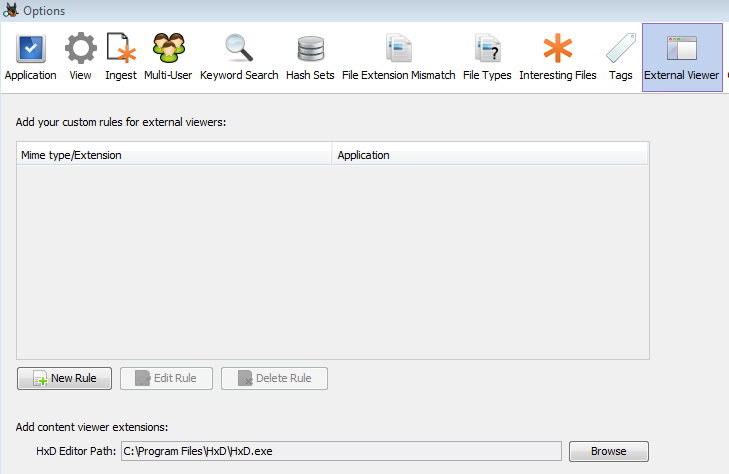
如果需要,可以在外部十六進制編輯器中打開文件。通過選項面板上的“外部查看器”選項卡進行配置。已驗證HxD可與尸檢配合使用,但備用十六進制編輯器也可能兼容。
請注意,此過程在啟動十六進制編輯器之前會將文件保存到磁盤。進度指示器將顯示在應用程序的右下角。如果要取消文件導出,請單擊進度欄右側的“ X”。

文本
“文本”選項卡具有三個子選項卡,用于顯示所選項目中包含的文本。
弦樂
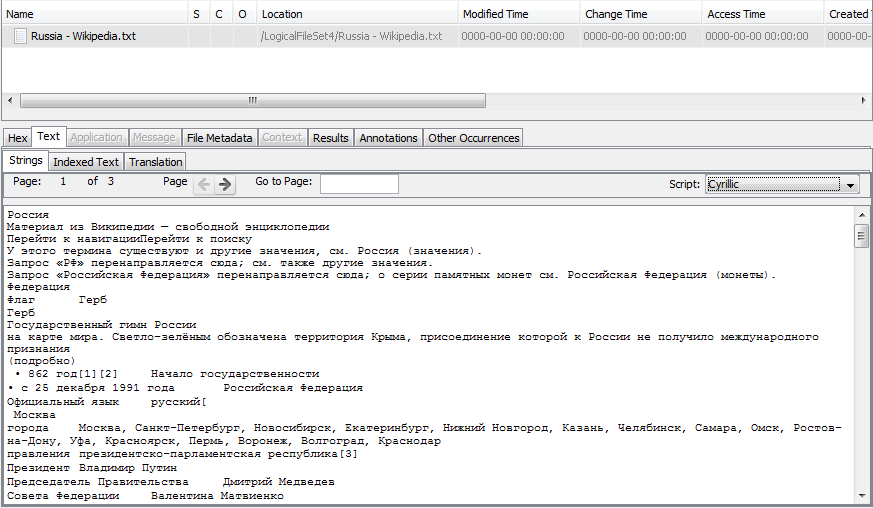
字符串選項卡顯示在右上角所選給定腳本的文件中找到的所有文本字符串。默認情況下,使用拉丁文字。
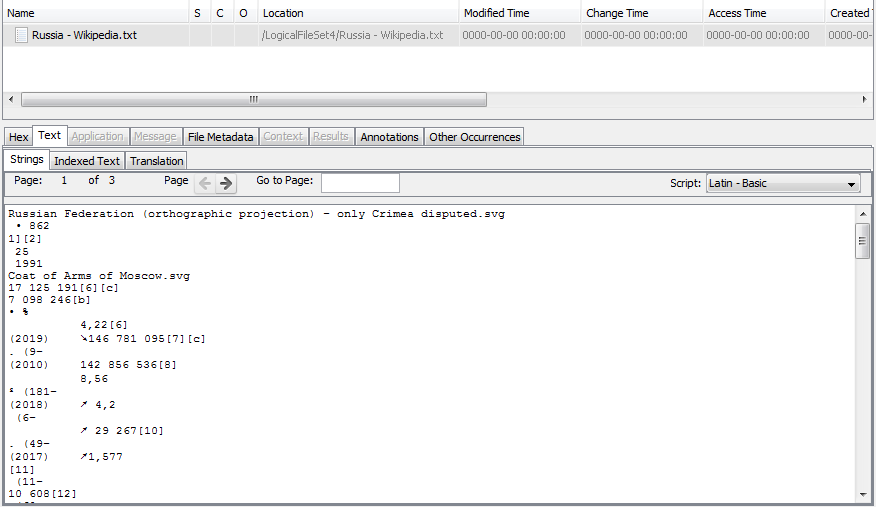
可以從下拉菜單中選擇不同的腳本,以顯示非拉丁字母的結果。
索引文字
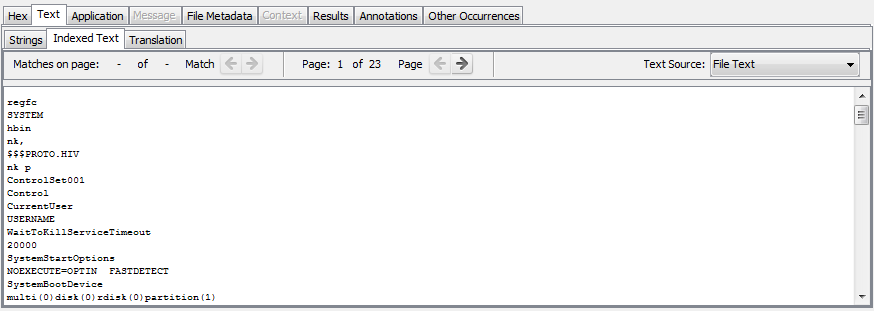
“索引文本”選項卡顯示已由“ 關鍵字搜索模塊 ”索引的文本。您可以將“文本源”字段切換為“結果文本”,以查看已為與文件關聯的結果建立索引的文本。
翻譯
如果啟用了翻譯服務,則“翻譯”選項卡允許您翻譯文本。有關更多信息,請參見機器翻譯頁面。
應用
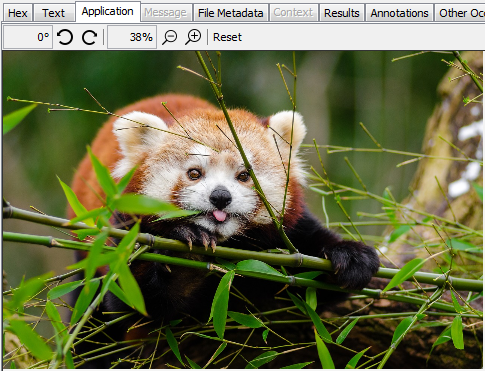
對于某些文件類型,“應用程序”選項卡可以以用戶友好的格式顯示內容。以下屏幕截圖顯示了“應用程序”選項卡將顯示的內容的一些示例。
它將顯示大多數圖像類型,可以縮放和旋轉:
它顯示視頻文件,使您可以移動播放/暫停,向前或向后移動30秒,調節音量以及更改播放速度。

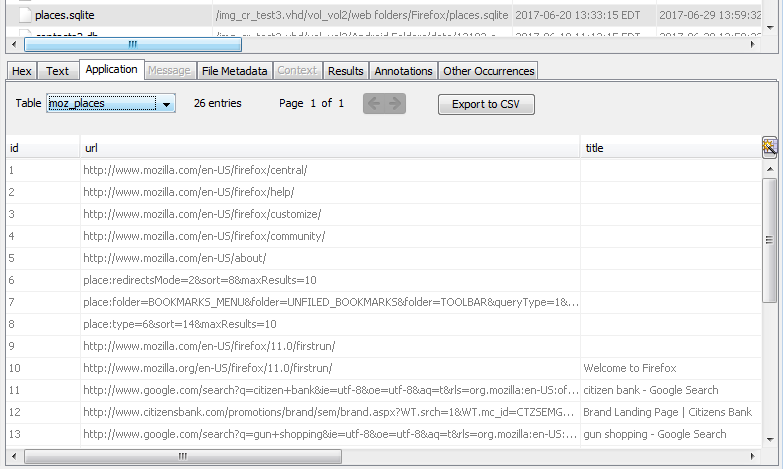
它還允許您瀏覽SQLite表并將其內容導出為CSV:
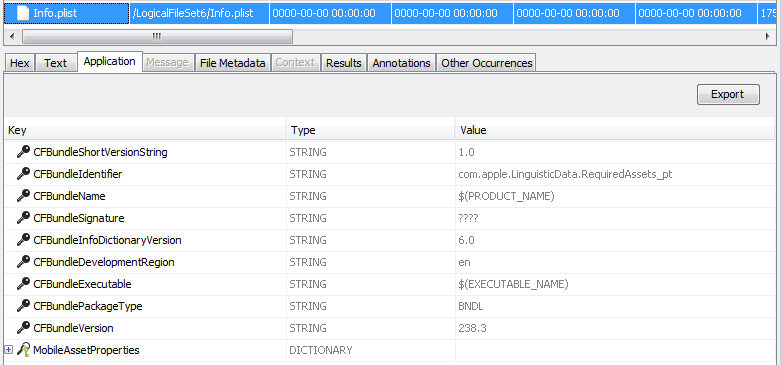
plist文件數據將顯示并可以導出:
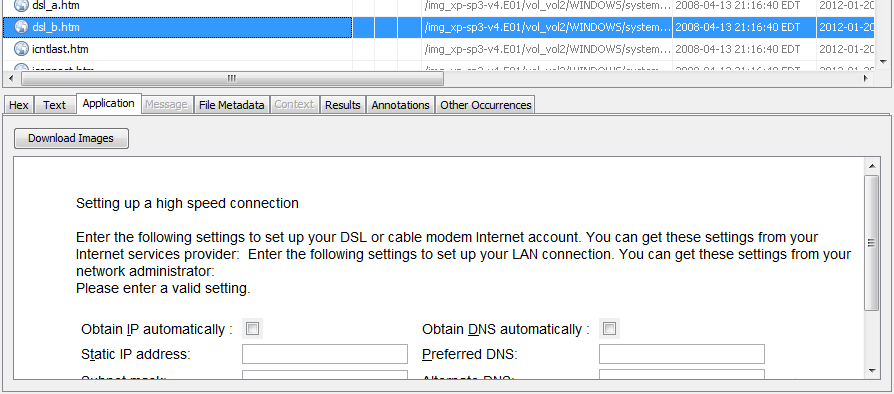
HTML文件可以更接近其原始格式顯示:
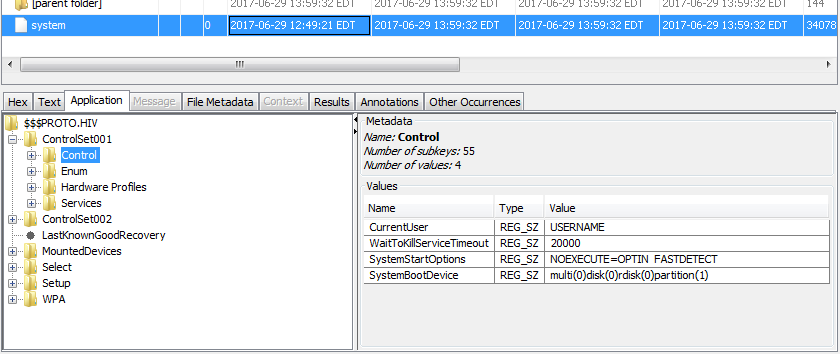
注冊表配置單元文件可以以類似于注冊表編輯器的格式查看。
信息
消息選項卡顯示電子郵件和SMS消息的詳細信息。
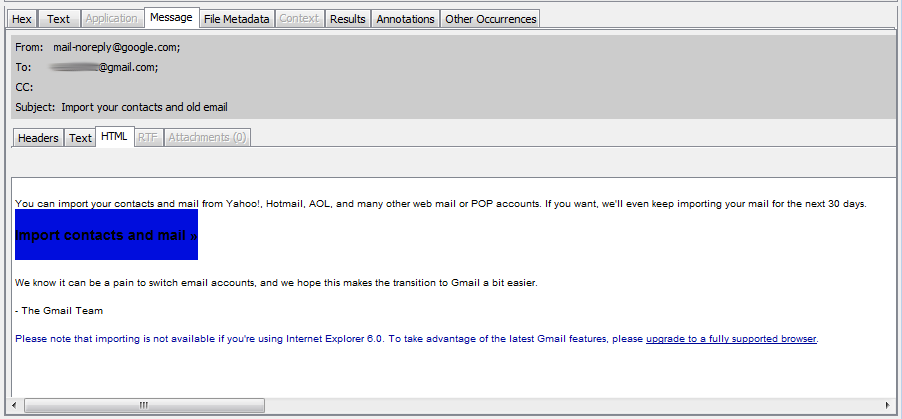
文件元數據
“文件元數據”選項卡顯示有關文件的基本信息,例如類型,大小和哈希。它還顯示Sleuth Kit istat工具的輸出。
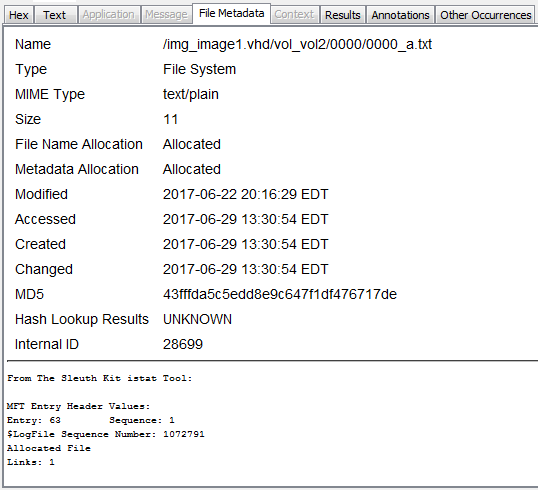
語境
上下文選項卡顯示有關文件來源的信息,并允許您導航到原始結果。例如,它可以顯示下載文件的URL和文件附加到的電子郵件。在下面的圖像中,您可以查看作為電子郵件附件發送的圖像的上下文。
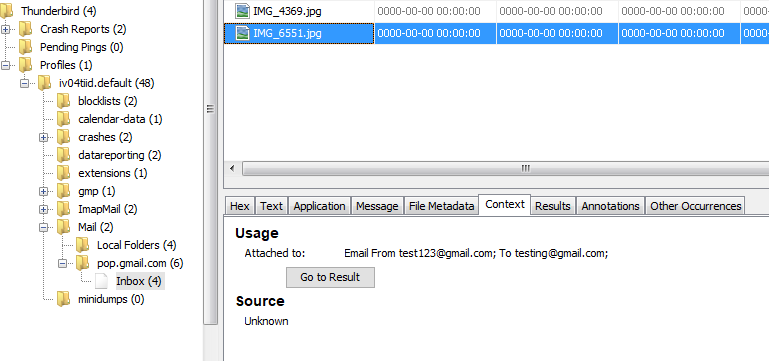
結果
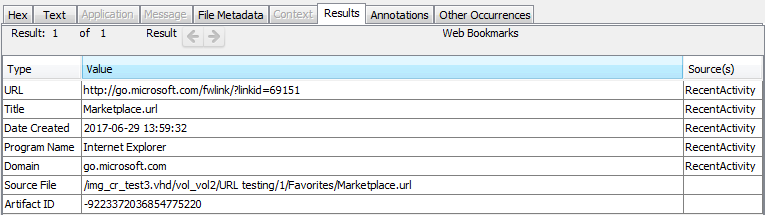
選擇帶有關聯結果(例如關鍵字命中,呼叫日志和消息)的項目時,“結果”選項卡處于活動狀態。顯示的確切字段取決于結果的類型。下面的兩個圖像顯示了呼叫日志和網絡書簽的“結果”選項卡。
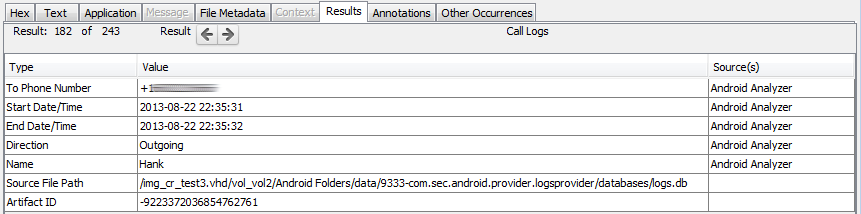
注解
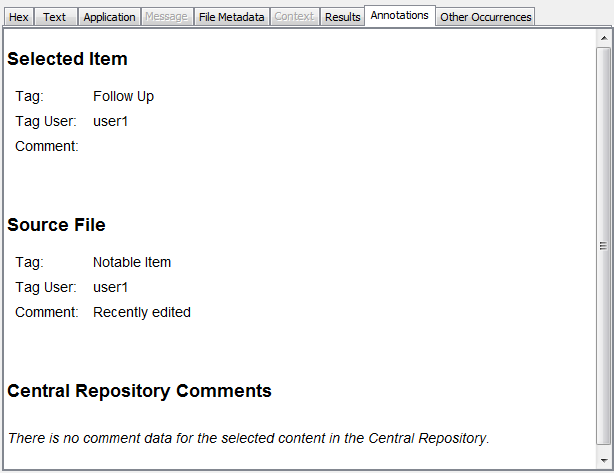
注釋選項卡顯示分析人員添加的有關文件或結果的信息。它顯示與文件或結果關聯的所有標簽和注釋,并且如果啟用了中央存儲庫,它還將顯示保存到中央存儲庫的所有注釋。
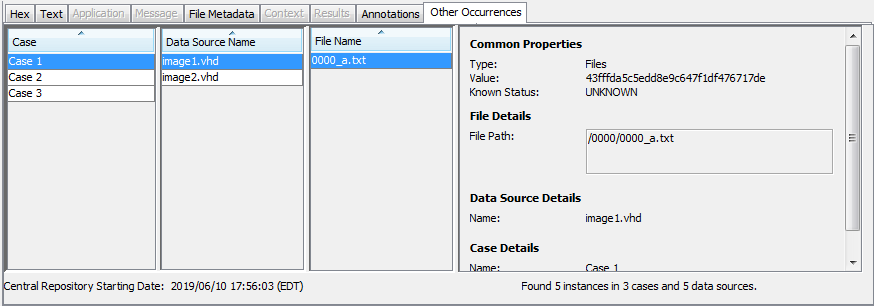
其他情況
其他事件選項卡顯示此文件或結果的其他實例。啟用中央存儲庫可向此選項卡添加其他功能。有關更多信息,請參見Content Viewer部分。