 Autopsy中文使用教程(用戶版)
通訊可視化工具
總覽
通信可視化工具提供了該案例所有通信事件的合并視圖。這使分析人員可以快速查看通信數據,例如:
- 最常用的帳戶
- 在特定時間范圍內的交流
用法
可通過“工具”->“通訊”菜單項加載“通訊可視化工具”。

在左側欄中,您可以選擇要顯示的設備,要顯示的數據類型,還可以選擇時間范圍。您還可以選擇將顯示范圍限制為僅最新通訊。對過濾器進行任何更改后,請使用“應用”按鈕更新表。您可以通過單擊列頂部的左箭頭來隱藏該列。
中間一欄顯示每個帳戶,其設備和類型以及相關消息(電子郵件,呼叫日志等)的數量。默認情況下,它將按頻率降序排序。中間列和右邊列都具有UI快速搜索功能,可用于在其部分的表中快速查找可見的項目。
在中間列中選擇一個帳戶將在右側列中顯示該帳戶的數據。有四個選項卡顯示有關所選帳戶的信息。
“ 摘要”選項卡在頂部顯示該帳戶以不同數據類型顯示的次數。在中間,它顯示找到此帳戶的文件。如果啟用了中央存儲庫,則底部將顯示包含此帳戶的所有其他情況。

的消息選項卡顯示與該帳戶相關聯的任何消息或呼叫日志。消息將在線程中,或在名為“未線程化”的節點下列出。單擊“未線程化”節點將顯示所有非“線程化”消息。

您可以使用面板底部的“所有消息”按鈕顯示所有消息。單擊帶主題的消息將顯示該主題中的所有消息。您可以單擊單個消息以在下部面板中查看它。單擊“線程”按鈕以返回到原始屏幕。

如果郵件中包含附件,則可以在“附件”選項卡上查看它們。如果選擇附件,則可以選擇在新窗口中打開它,也可以在“縮略圖”選項卡中查看它。

“ 呼叫日志”選項卡顯示涉及所選帳戶的所有呼叫日志條目。

該聯系人標簽顯示由于這個原因,在聯系人文件中找到的任何信息。

該媒體附件的任何媒體文件選項卡顯示的縮略圖在該帳戶的郵件。如果單擊一個,它將顯示媒體文件來自的消息。

可視化
中間面板中的“可視化”選項卡將顯示在“瀏覽”選項卡中選擇的一個或多個帳戶的圖表。
首先,右鍵單擊要查看的第一個帳戶。

有兩個選項,當以前沒有選擇任何帳戶時,它們是等效的:
- 將所選帳戶添加到可視化中-將此帳戶及其連接添加到圖形中
- 僅顯示選定的帳戶-清除圖形并僅顯示該帳戶的連接
選擇任一選項后,中間選項卡將切換到“可視化”視圖,并顯示圖形。

頂部的選項使您可以清除圖形并調整圖形的大小。可以在圖中拖動節點,并可以選擇節點和邊緣以在右側選項卡中顯示其消息或關系。例如,在下面的圖像中,僅選擇了一個節點,因此“郵件”查看器僅顯示涉及該電子郵件地址的郵件。
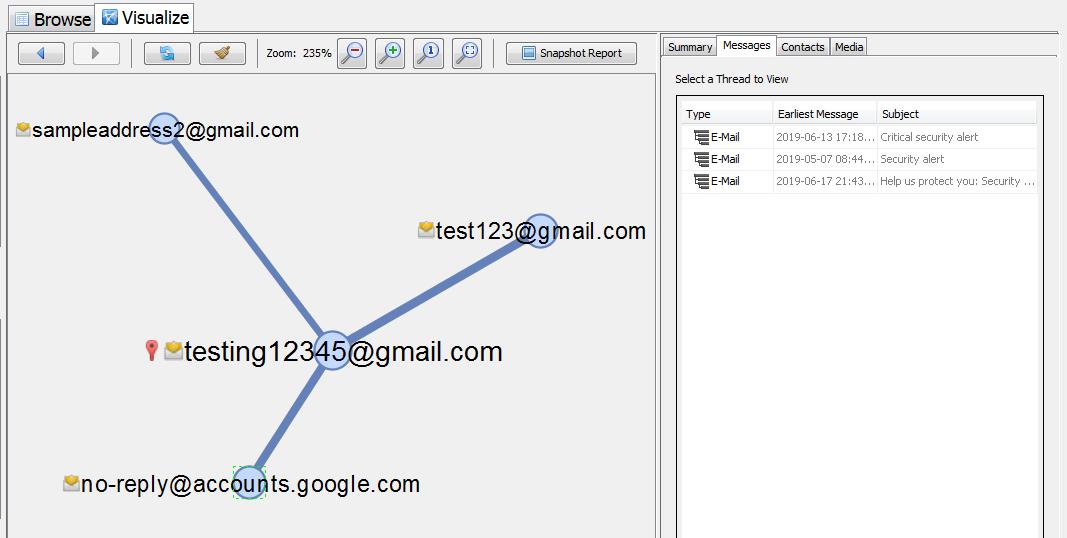
如果單擊“快照報告”按鈕,則可以生成類似于HTML 報告模塊的報告。為報告選擇一個名稱,在當前情況下,該名稱將保存到“ Reports”文件夾中。快照報告將包含兩個頁面。第一個包含案例摘要,第二個包含當前圖形以及您的過濾器設置。


推薦文章: