 Autopsy中文使用教程(用戶版)
地理位置
總覽
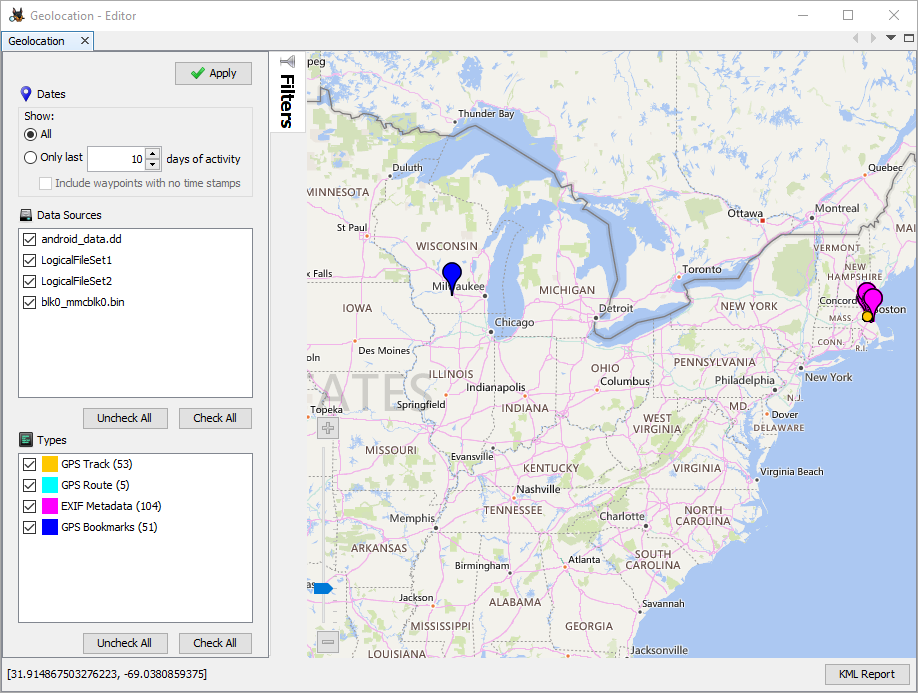
“地理位置”窗口在地圖上顯示具有經度和緯度屬性作為路徑點的工件。在該字段中,當可能無法訪問在線地圖圖塊服務器時,“地理位置”窗口將提供對離線地圖圖塊數據源的支持。
用法
要打開“地理位置”窗口,請單擊主窗口頂部附近的“地理位置”按鈕,或轉到“工具”,然后選擇“地理位置”。
一般用法
您可以通過單擊和拖動來移動地圖,并使用鼠標輪或地圖左下方的滑塊進行縮放。如果地圖圖塊不可用,則圖塊將顯示為灰色,但航路點仍將顯示。更改默認的“ 地圖平鋪選項”時,更可能發生這種情況。不同類型的航點將以不同的顏色顯示。您可以使用左下方的鍵輕松識別每個航路點的類型。某些類型也會在地圖上使用不同的圖標。例如,各個跟蹤點將顯示為較小的圓圈。選擇單個軌跡點時,整個軌跡將突出顯示。
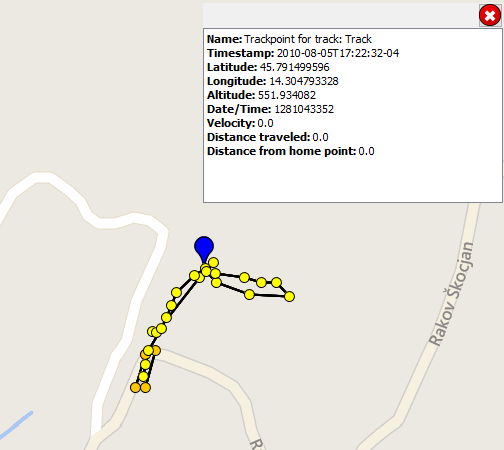
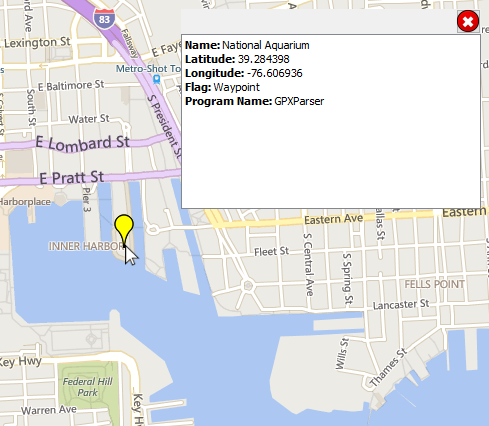
您可以在航路點上單擊鼠標左鍵以突出顯示該航路點,并在地圖的右上角顯示詳細信息彈出窗口。單擊不同的航路點時,詳細信息彈出窗口將更新。顯示的數據將根據航點的類型而有所不同。例如,這是一個GPS書簽:
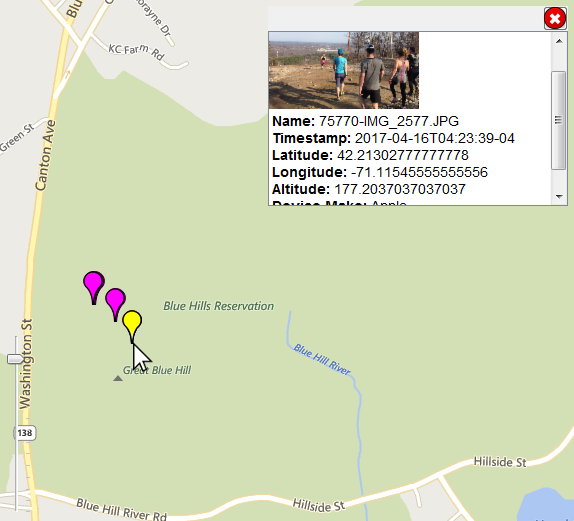
這是EXIF解析器模塊找到的具有GPS坐標的圖像:
您也可以右鍵單擊航路點,以調出與“ 結果查看器”中類似的菜單。

篩選
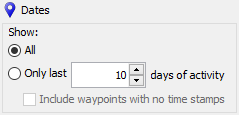
過濾器顯示在屏幕的左側。頂部過濾器可讓您根據時間戳過濾航路點。如果啟用,則您只會在最近的航點(而非當前日期)的N天內看到帶有時間戳的航點。使用此過濾器時,您還可以選擇是否要查看沒有時間戳記的路標。
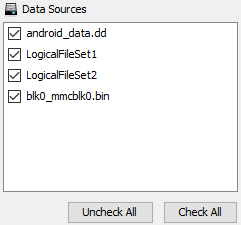
第二個過濾器允許您僅顯示所選數據源的航點。請注意,此處僅顯示包含地理位置數據的數據源。
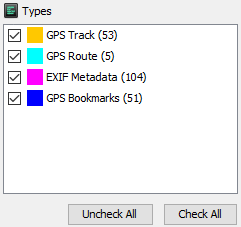
最后一個過濾器僅允許您顯示某些類型的航點。類型旁邊的數字表示您所用類型的航路點數。
設置完過濾器后,單擊過濾器面板頂部的“應用”按鈕。
如果需要,可以通過單擊過濾器面板右上角的垂直“過濾器”選項卡來隱藏過濾器面板。再次單擊該選項卡將恢復過濾器面板。
生成報告
您可以使用窗口右下角的“ KML報告”按鈕來生成KML報告。該報告將僅包含當前可見的航點,并且可以在您案例的“報告”文件夾中找到。

與其他報告模塊一樣,生成的報告將顯示在樹查看器的 “報告”下。請注意,您還可以使用Google Earth KML報告模塊生成包含案例中所有地理位置數據的報告。
地圖圖塊選項
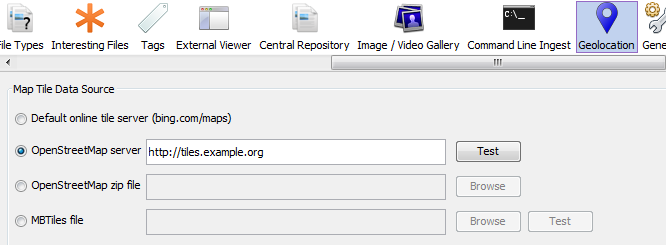
“尸檢地理位置”窗口支持多個地圖圖塊數據源選項。可以在“選項”對話框的“地理位置”面板上更改地圖圖塊數據源。地理位置圖塊數據有四個選項,其中兩個可以脫機使用。
默認在線磁貼服務器
- 默認的Geolocation窗口圖塊數據源是Microsoft Virtual Earth服務器https://www.bing.com/maps。
OpenStreetMap服務器
您可以指定OSM切片服務器的地址。可以在此處找到在線磁貼服務器列表:https : //wiki.openstreetmap.org/wiki/Tile_servers。切片服務器可能受到限制,從而阻止了尸檢訪問其切片。如果磁貼URL的格式為“ http://tiles.example.org/${z}/${x}/${y}.png”,則您需要輸入“ http://選項面板中的“ tiles.example.org”。
OpenStreetMap zip文件
- 允許離線使用OSM切片圖像的zip文件
- 下面 是有關如何生成圖塊zip文件的詳細信息。
MBTiles文件
- 允許脫機使用包含柵格圖塊的MBTiles文件。
- 可以從OpenMapTiles下載MBTiles柵格圖塊文件。
- OpenMapTiles提供MBTile文件的下載,其范圍從整個星球到最小的國家區域。
- 對于這些區域中的每個區域,至少有四個MBTiles可下載,請確保下載“光柵圖塊”文件之一,而不是“矢量圖塊”文件。
使用Maperative生成圖塊圖像Zip文件
Maperative是用于繪制地圖的工具,但是它也可以用于創建圖塊圖像。映射下載和文檔可在http://maperitive.net/找到。
默認情況下,Maperative使用在線切片服務器來生成地圖。對于脫機使用,用戶可以提供OpenStreetMap原始數據摘錄。
使用任何地圖數據源生成切片圖像zip文件:
下載并運行Maperative。
集中并放大感興趣的區域。面積越大,將生成的圖塊越多。將為在地圖面板中可見的區域生成圖塊。
選擇您要使用默認縮放級別還是自定義縮放級別。Mapertive中的縮放級別從1開始。隨著縮放級別的增加,生成的圖塊數量以及每個圖塊的細節也將隨之增加。生成瓷磚,尤其是在人口稠密地區的瓷磚,可能需要花費一些時間。無論哪種方法,請耐心等待。
要使用默認縮放級別生成圖塊,請選擇“工具”->“生成圖塊”
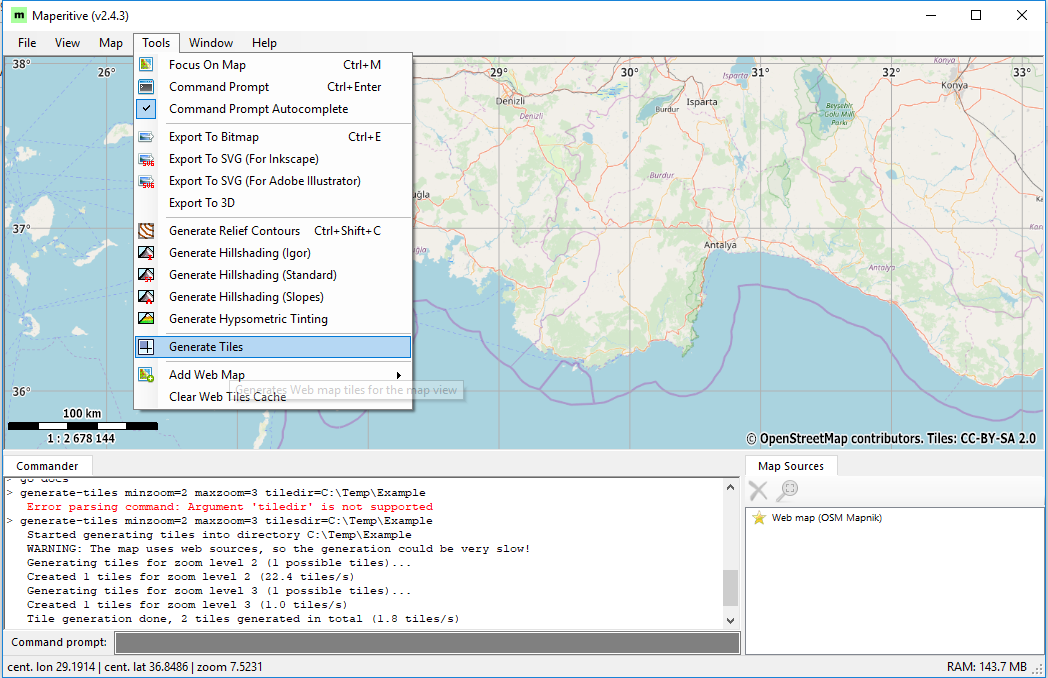
Maperative將根據關注區域和縮放級別生成用于縮放級別的圖塊。例如,如果從頭開始一直縮小,則可能會看到生成的1到10級。如果開始放大,則可能會看到10到14級。
Maperative提供了一個命令界面,該界面可讓您生成特定縮放級別的圖塊。可以在“映射”窗口底部的“命令提示符”文本字段中運行命令。有關命令的完整列表,請參見Maperative文檔或http://maperitive.net/docs/。該
generate-tiles命令可用于為地圖面板區域中可見的區域生成圖塊。有關完整的詳細信息,generate-tiles請參閱Maperative或http://maperitive.net/docs/Commands/GenerateTiles.html附帶的文檔。以下是一個示例命令,用于將縮放級別為2到3的圖塊生成到“圖塊”文件夾中:generate-tiles minzoom = 2 maxzoom = 3 tiledir = C:\ Tiles
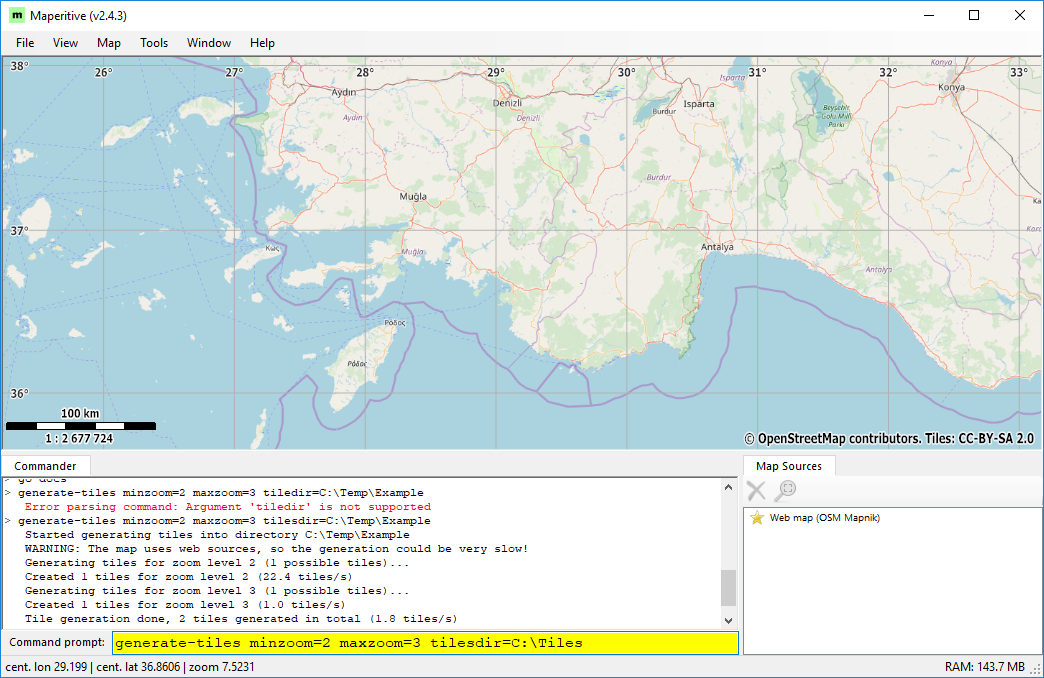
為了在尸檢中使用,生成的切片圖像必須位于zip文件中。要創建用于尸檢的切片zip,請壓縮tile文件輸出目錄中的所有文件夾。不包括父目錄,僅包含其中的編號文件夾。如果使用菜單欄選項或未在命令中指定文件夾,則生成的圖塊將位于<Maperative安裝位置> \ Tiles中。
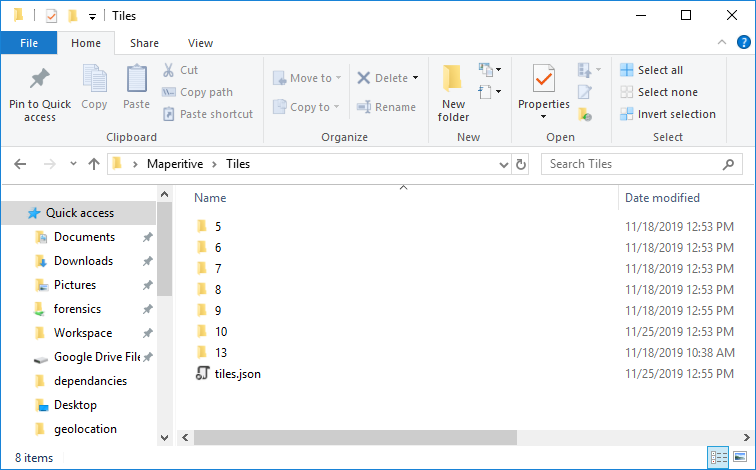
確保僅壓縮文件夾的內容,而不壓縮頂級文件夾。
向Maperative添加數據源
可以使用Maperative使用OpenStreetMaps中的原始數據提取來生成圖塊。數據提取(* .osm或* .osm.pbf)文件可以從各個位置下載。有關位置列表,請參見https://wiki.openstreetmap.org/wiki/Planet.osm。Geofabrik的免費下載服務器已針對許多地區打開了OpenStreetMap數據摘錄。在Maperative中使用OSM原始數據提取時,建議使用較小的(.osm)文件。
要將數據源添加到Maperative:
從菜單欄中選擇文件->打開地圖源…
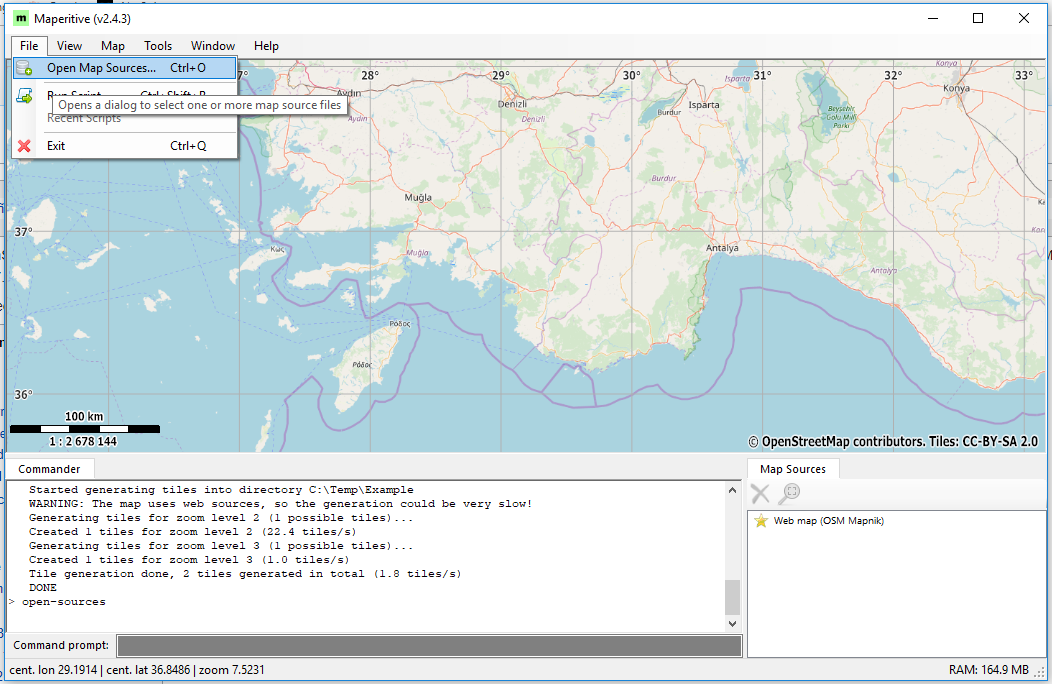
新的數據源將出現在窗口的右下角的“地圖源”列表中。
要禁用地圖源,請從列表中選擇地圖源,然后單擊X按鈕。
合并OSM原始數據摘錄
為了易于使用,用戶可能希望合并OSM原始數據提取。OSMConvert是可用于合并OSM原始數據提取的工具。
要合并兩個OSM原始數據提取,請使用以下命令來提取country1.osm.pbf和country2.osm.pbf。請注意,這假定osmcovert和文件位于同一目錄中。如果不是,請確保使用完整路徑。
osmconvert country1.osm.pbf -o = country1.o5m osmconvert country2.osm.pbf -o = country2.o5m osmconvert country1.o5m country2.o5m -o = together.o5m osm一起轉換.o5m -o = together.osm.pbf
