 Autopsy中文使用教程(用戶版)
結果查看器
結果查看器位于“驗尸”屏幕的右上方,并顯示在“ 樹查看器”中選擇的內容。
表格查看器
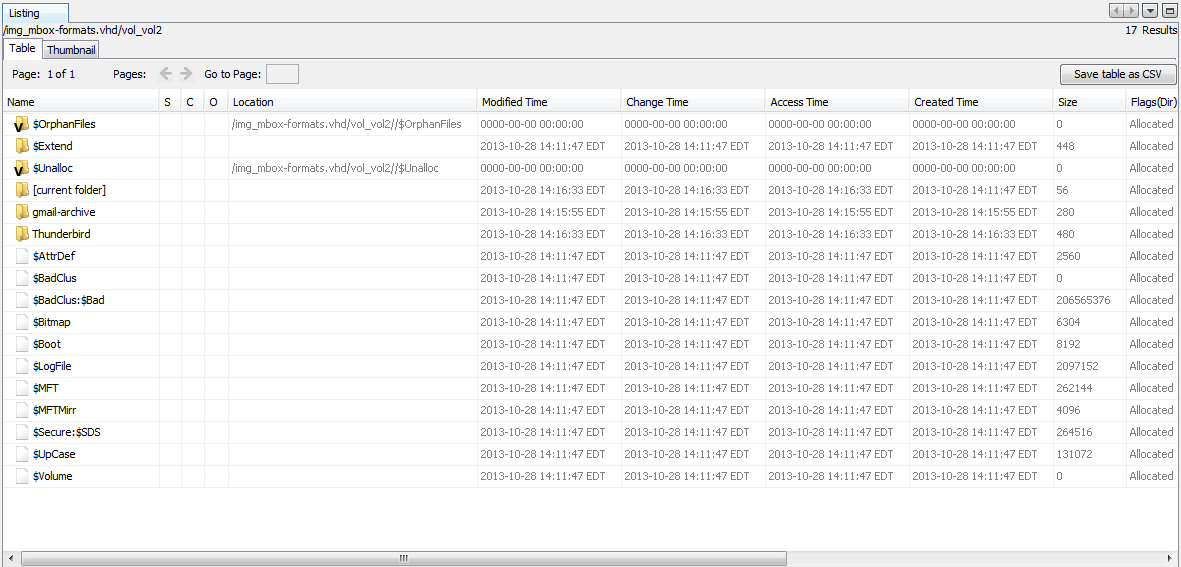
“列表”選項卡中的主表查看器將當前選擇的內容顯示為具有每個項目的選定詳細信息(屬性)的表。對于文件,此查看器顯示的屬性的一些示例包括:名稱,時間(修改,更改,訪問和創建),大小,標志(目錄和元),模式,用戶ID,組ID,元數據地址,屬性地址,然后輸入(目錄和元)。對于其他數據類型,列將不同。單擊“表格”選項卡以選擇此視圖。
下面顯示了在樹查看器的“數據源”部分中選擇文件夾時的主表查看器。
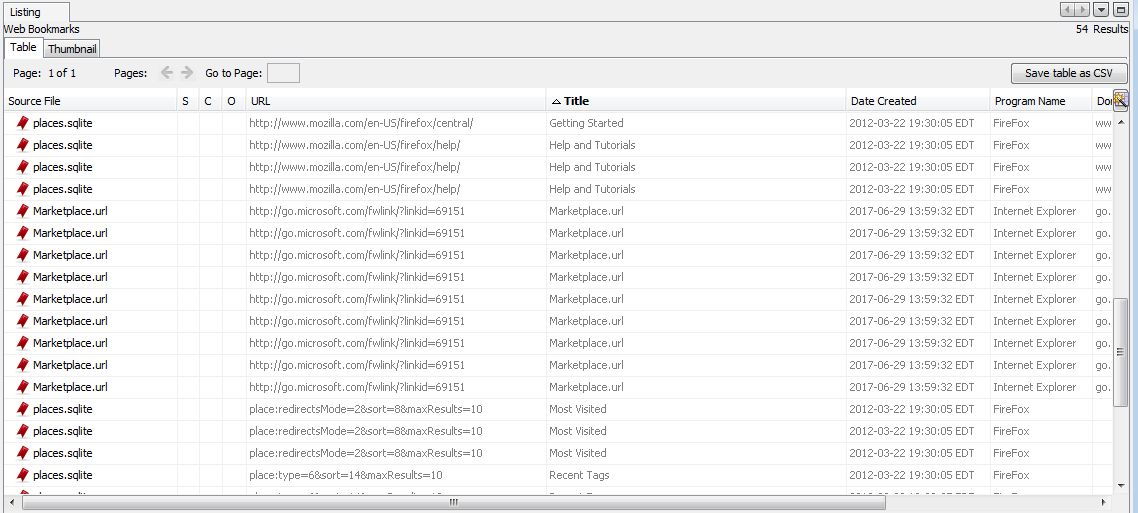
如上所述,表查看器是上下文感知的,這意味著它將顯示所選數據類型的適用列。下面顯示了Tree Viewer中 “ Web書簽”節點中的數據。
SCO專欄
默認情況下,表查看器中文件名之后的前三列分別命名為“ S”,“ C”和“ O”。
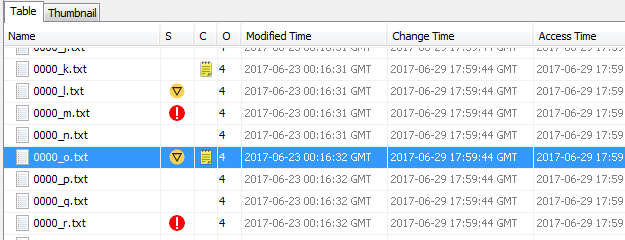
這些列顯示以下信息:
- (S)核心欄-表示該項目是有趣還是值得注意。
- 如果文件與顯著的哈希集匹配或已被顯著標記,則顯示紅色圖標。
- 如果文件中有一個有趣的項目匹配項或已被一個非著名標記標記,則顯示一個黃色圖標。
- (C)omment列-指示項目是在中央存儲庫中具有注釋還是與標簽相關聯的注釋。
- 其他事件列-指示中央存儲庫中有多少個數據源包含此項目。計數將包括所選項目。
要顯示有關出現圖標的原因的更多信息,可以將鼠標懸停在該圖標上。這些列查詢中央存儲庫和案例數據庫。如果這似乎對性能有影響,則可以通過“ 視圖選項”禁用它們。這將完全刪除“其他事件”列,“注釋”列將僅基于標簽,并且“分數”列將不再能夠反映“重要項目”。
導出為CSV
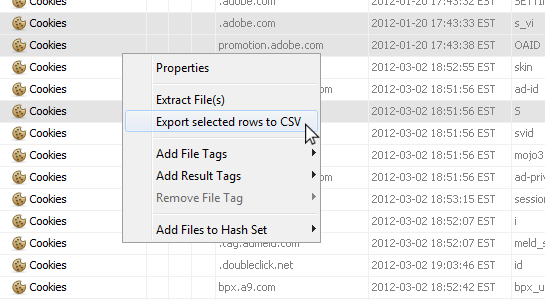
您可以通過兩種方式將表查看器的內容導出到CSV文件。左上方的“將表格另存為CSV”按鈕會將表格查看器的全部內容保存到CSV文件中。您還可以在表查看器中選擇行,然后右鍵單擊并選擇“將所選行導出為CSV”以僅保存部分行:
右鍵功能
結果查看器中的表查看器具有某些內置的右鍵單擊功能,可以在選擇特定類型的行(文件,目錄或結果)時訪問這些功能。以下是一些您可能會看到的示例:
- 在外部查看器中打開文件:在本地操作系統定義的“外部”應用程序中或通過“外部查看器”選項卡打開所選文件,您可以通過從“工具”菜單中選擇“選項”菜單項來導航至該選項卡。例如,HTML文件可能由Chrome或Firefox或某些其他瀏覽器打開,具體取決于配置為使用本地系統。
- 在新窗口中查看:在新的內容查看器中打開選定的項目(而不是在主窗口右下角的默認位置)。
- 提取:制作所選文件或目錄的本地副本以供進一步分析。
縮略圖查看器
縮略圖查看器將樹形查看器中選擇的項目顯示為可調整大小的縮略圖表。該查看器僅支持“圖片”文件(當前僅支持JPG,GIF和PNG格式)。單擊列表選項卡中的縮略圖選項卡以選擇此視圖。注意,對于在數據源區域中選擇目錄中的大量圖像的樹查看器,或在的瀏覽區域選擇樹查看包含大量圖片,可能需要一段時間來填充第一次,即在縮略圖被緩存之前的縮略圖查看器。
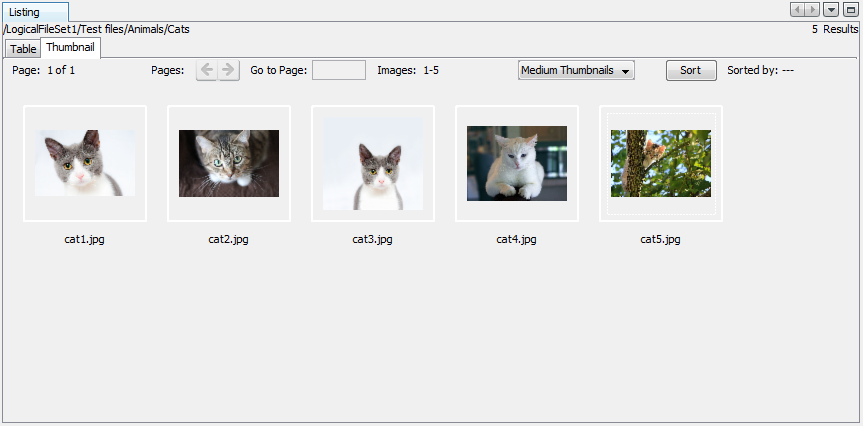
分頁
當顯示大量行時,表查看器的性能可能會降低。為了解決這個問題,當有一定數量的行(默認情況下為10,000)時,結果將分為幾頁。表格視圖右上角的分頁控件使您可以瀏覽不同的頁面。
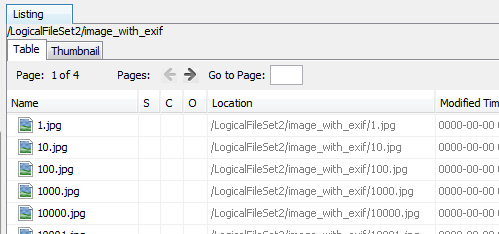
您可以通過“ 查看選項 ”調整頁面大小或完全關閉分頁。

推薦文章: