 Autopsy中文使用教程(用戶版)
樹查看器
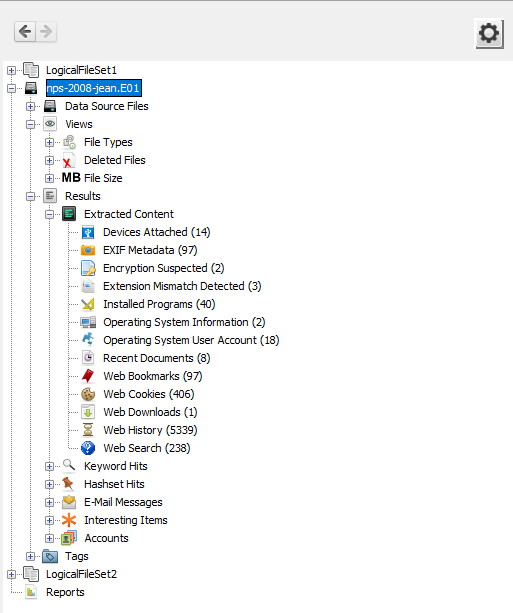
在主窗口左側的樹中,您可以瀏覽案例數據源中的文件,并從自動分析(發現)中查找保存的結果。該樹有五個主要區域:
- 數據源:顯示數據源的目錄樹層次結構。您可以在此處導航到特定文件或目錄。添加到案例的每個數據源均表示為不同的子樹。如果您多次添加數據源,它將顯示多次。
- 視圖:此處顯示數據源中文件的特定類型,按類型或其他屬性進行匯總。這里的文件可以來自多個數據源。
- 結果:您可以在這里查看后臺運行的自動分析(信息)和搜索結果的結果。
- 標記:此處顯示已標記的文件和結果。
- 報告:您生成的報告或創建的攝取模塊的報告顯示在此處。
您還可以使用“ 視圖選項 ”中可用的“按數據源分組” 選項,將“視圖”,“結果”和“標記”樹節點移到其相應數據源下。這在很大的情況下有助于減小每個子樹的大小。例如:
數據源
“數據源”區域按添加順序顯示已添加到案例中的每個數據源(排在最前面)。右鍵單擊樹的“數據源”區域中的各個節點,可以為每個數據源及其內容獲取更多選項。
未分配空間是文件系統中當前未用于任何內容的塊。未分配的空間可以容納已刪除的文件和其他有趣的工件。在圖像數據源中,未分配的空間存儲在文件系統中具有不同位置的塊中。但是,由于雕刻工具的工作方式,最好將這些工具提供給單個大的未分配空間文件。尸檢可以訪問兩種查看未分配空間的方法。
- 卷中的各個塊對于每個卷,都有一個名為“ $ Unalloc”的“虛擬”文件夾。該文件夾包含映像正在存儲的連續運行中的所有單個未分配塊(未分配空間文件)。您可以右鍵單擊并提取任何未分配的空間文件,就像提取“數據源”區域中任何其他類型的文件一樣。
- 單個文件右鍵單擊一個卷,然后選擇“將未分配的空間提取為單個文件”,以將該卷中的所有未分配的空間文件連接為一個連續的文件。(如果需要,您可以右鍵單擊圖像,然后選擇“將未分配的空間提取到單個文件中”,這將執行相同的操作,但是對圖像中的每個卷一次)。
單個文件提取選項的示例如下所示。

觀看次數
視圖通過文件的某些屬性過濾案例中的所有文件。
- 文件類型按文件擴展名或MIME類型對文件進行排序,并在適當的組中顯示它們。例如,擴展名為.mp3和.wav的文件最終位于“音頻”組中。
- 刪除的文件顯示已刪除但名稱已恢復的文件。
- 文件大小根據大小對文件排序。
結果
- 提取的內容:許多攝取模塊將在此處放置結果;EXIF元數據,GPS位置或網絡歷史記錄。
- 關鍵字匹配:關鍵字搜索匹配顯示在此處。
- 哈希命中:哈希命中顯示在此處。
- 電子郵件:電子郵件顯示在這里。
- 有趣的項目:這里顯示了有趣的事物。
- 帳戶:信用卡帳戶顯示在這里。
- 標記:您標記的任何項目都會顯示在此處,因此您可以輕松地再次找到它。

推薦文章: