
Acronis Cyber?? Protect Home Office:滿足當今苛刻需求的完整映像備份工具
Jack Wallen 測試了 Acronis Cyber?? Protect Home Office 應用程序,這是一種災難恢復工具,任何人都可以使用它輕松地創建關鍵系統的完整磁盤克隆。
圖片:Wirestock/Adobe Stock
如果你和大多數人一樣,你有幾十個密碼。跟蹤從您的電子郵件帳戶到銀行登錄的所有內容可能具有挑戰性。這就是 1Password 的用武之地。
1Password是一種密碼管理器,可讓您將所有密碼存儲在一個地方。顧名思義,您只需要記住一個密碼——您的 1Password 帳戶的主密碼。這使得訪問您的密碼更容易、更安全,因為該應用程序會生成強密碼。
這篇博文將討論 1Password 如何與 Android 和 iPhone 應用程序配合使用。
密碼問題
根據Pew Research 的一項研究(圖 A),十分之三的美國成年人一天中的大部分時間都在上網,而 48% 的人每天上網幾次。
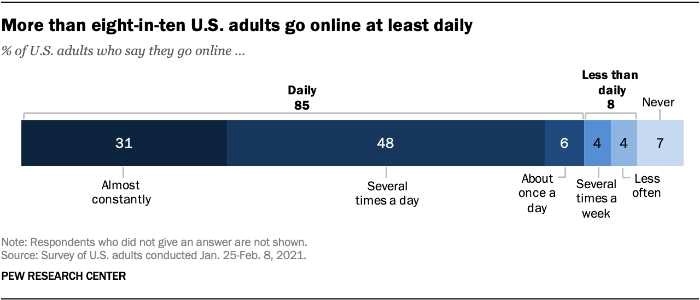 圖 A:根據 Pew Research 的數據,美國大多數成年人至少每天都在線。
在線時,他們總是訪問從社交媒體到網上銀行的數十個網站和移動應用程序。不幸的是,大多數人在多個應用程序中使用相同的密碼以避免記住多個密碼。
事實上,大多數密碼都非常簡單且易于破解。例如,網絡安全公司的連續研究表明,五個最常見的密碼是“123456”、“123456789”、“12345”、“qwerty”和“password”。
這造成了一個重大的安全問題,因為一旦黑客獲得了一個應用程序或網站的密碼,他們就可以快速訪問其他帳戶。這就是為什么為您訪問的每個應用程序和網站使用不同的密碼至關重要——這顯然說起來容易做起來難。
1Password 是如何工作的?
1Password 密碼管理器通過充當所有密碼的安全存儲庫來處理密碼問題。您只需要在創建帳戶時創建一個強主密碼。這是您需要記住的唯一密碼 - 其他所有內容都將存儲在此主密碼后面。
密碼管理器可作為 Mac、Windows、Linux 和 Chrome OS 的桌面應用程序使用。它也可用于 Android 和 iOS 以及作為 Chrome、Firefox 和 Edge 瀏覽器擴展。您也可以將其用作命令行工具。
在 Android 應用程序中填寫和保存密碼
從 Google Play下載1Password 應用程序并打開它。
創建一個帳戶
當您第一次打開 1Password 應用程序時,系統會要求您注冊。按照屏幕上的說明訂閱并創建一個強大且易于記憶的主密碼。強密碼應至少有八個字符長,并且包含大小寫字母、數字和符號的混合。
如果您的智能手機支持它,您還應該設置指紋或面部識別等生物特征驗證以增加安全性。最后,啟用自動填充選項(圖 B)。
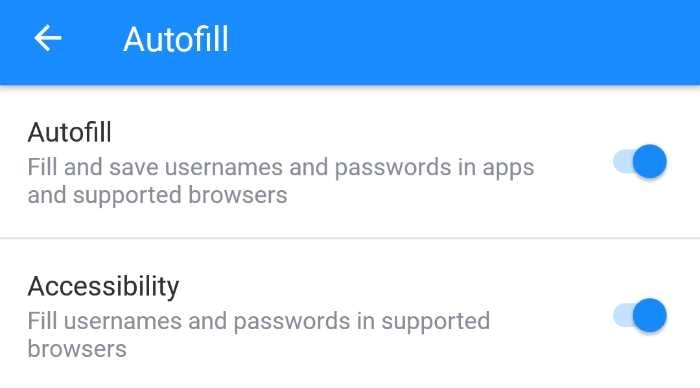 圖 B:設置您的 1Password 帳戶,并啟用自動填充。
創建帳戶后,您現在可以開始保存密碼了。
創建一個新的登錄
打開應用程序,然后點擊屏幕底部的 + 號。此操作會打開一個新屏幕,您可以在其中選擇一個類別。有 20 多個類別可供選擇,但對于這篇博文,我們將重點關注登錄類別(圖 C)。
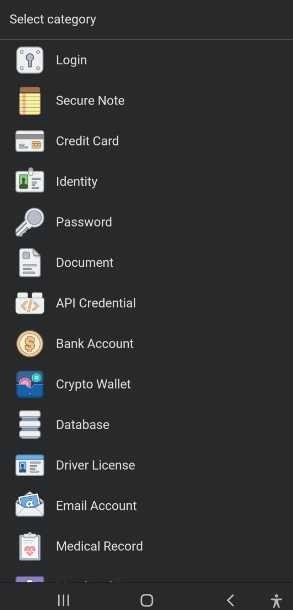 圖 C:從 1Password 上可用的 20 個類別列表中選擇登錄類別。
填寫登錄信息
選擇登錄類別后,您需要輸入網站或應用程序的名稱以及用戶名和密碼。該名稱可以是您想要的任何名稱——它不必與網站的名稱相匹配。完成后,點擊屏幕頂部的保存。
您現在可以退出應用程序并打開剛剛保存密碼的網站或應用程序。然后,下次訪問時,只需點擊填寫登錄并輸入您的主密碼(圖 D)。
 圖 D:為 1Password 選擇 Fill Login 以自動填充任何已保存站點的登錄憑據。
該應用程序將自動為您填寫用戶名和密碼。
保存登錄信息
使用自動填充,您還可以在移動應用程序中保存密碼。為此,請打開應用程序并點擊填寫登錄。接下來,您將輸入主密碼。
之后,您將看到與自動填充兼容的應用列表。選擇您要為其保存密碼的應用程序,然后點擊保存(圖 E)。
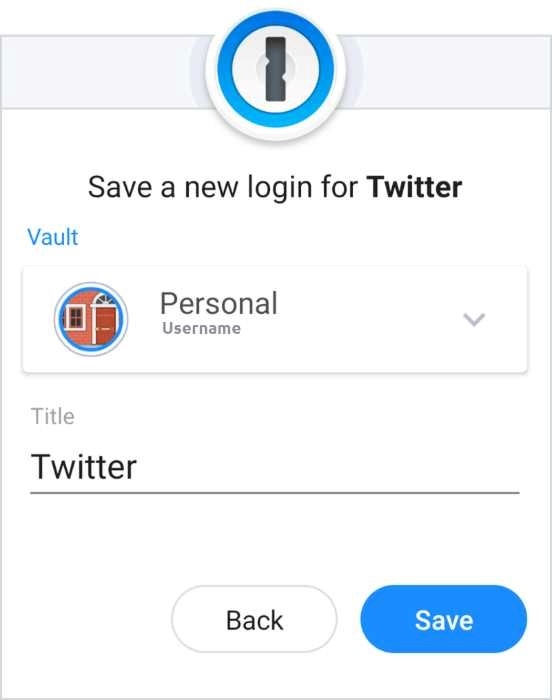 圖 E:您可以將您的登錄信息保存在任何兼容網站的 1Password 中。
下次您打開應用程序時,用戶名和密碼會自動為您填寫。
在 iPhone 應用程序中填寫和保存密碼
iPhone 應用程序中保存密碼的過程與 Android 應用程序類似。從 App Store下載1Password 應用程序并啟動它。
設置自動填充
選擇 1Password 中的設置選項卡,然后選擇密碼和自動填充密碼。最后,啟用 AutoFill Passwords,并選擇 1Password 作為您的默認密碼管理器(圖 F)。
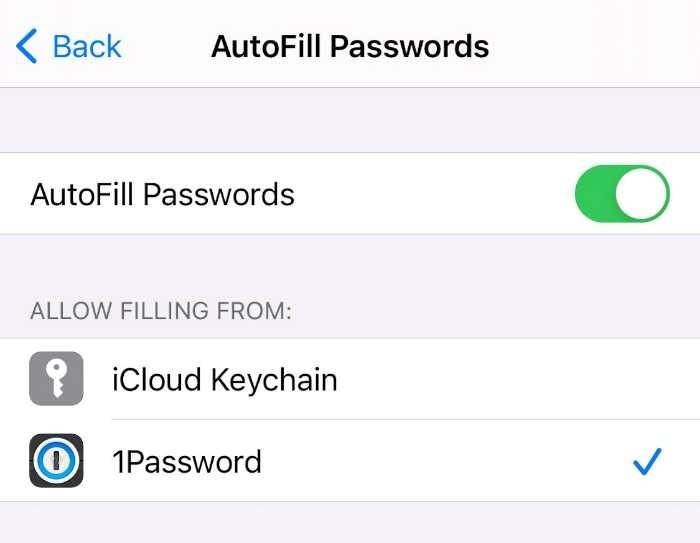 圖 F:通過 1Password 為您的移動應用啟用自動填充密碼。
填寫登錄信息
使用 AutoFill 可以輕而易舉地在 1Password 上填寫您的登錄信息。點擊用戶名或密碼字段,登錄項目將顯示在屏幕底部或鍵盤頂部附近。
如果沒有匹配項,請點擊密碼鑰匙圖標密碼。登錄您的帳戶,一切就緒(圖 G)。
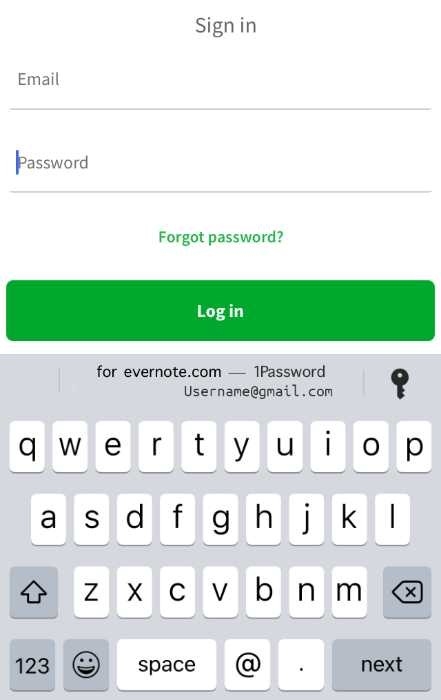 圖 G:通過 1Password AutoFill 功能登錄您的帳戶以加快登錄過程。
可能存在應用程序有多個登錄記錄的情況。在這種情況下,點擊鍵盤右上角的密碼鍵圖標,然后選擇另一個。
保存登錄信息
您還可以使用自動填充將密碼保存在應用程序中。只需點擊密碼鑰匙圖標,然后點擊創建登錄。接下來,輸入您的詳細信息,然后點擊保存并填寫。
對于現有登錄項目,點擊密碼鑰匙圖標,然后點擊 1Password 以創建新登錄。
創建登錄
最后,1Password 可以輕松為您的 Apple 設備上的應用程序創建新的登錄憑據。要創建新登錄名,請點擊密碼鑰匙圖標和創建登錄名。接下來,輸入用戶名,點擊密碼字段旁邊的并調整密碼設置。要完成登錄過程,請點擊保存并填寫。
恭喜,您現在知道如何在 Android 或 iOS 設備上使用 1Password。該工具只需記住一個主密碼,即可輕松存儲和使用強密碼。現在,您只需輕點一下即可輕松登錄移動應用程序。
