
Windows 10 遠程桌面連接 CentOS 8
VSole2023-03-29 14:01:00
1、安裝epel庫
先查看下虛擬機上是否安裝 epel 庫
rpm -qa|grep epel

我已經安裝了,如果沒有安裝,使用下面的命令進行安裝
yum install epel-release
2、安裝 xrdp
執行下面的命令,安裝 xrdp
yum install xrdp
會出現一些提示,不需要管是什么,全部輸入 y 就行了。安裝好的結果如下:

3、安裝 tigervnc-server
執行下面的命令,安裝 tigervnc-server
yum install tigervnc-server
安裝成功的結果如下:

4、配置或關閉 SELinux
執行下面的命令查看 SELinux 狀態
/usr/sbin/sestatus -v
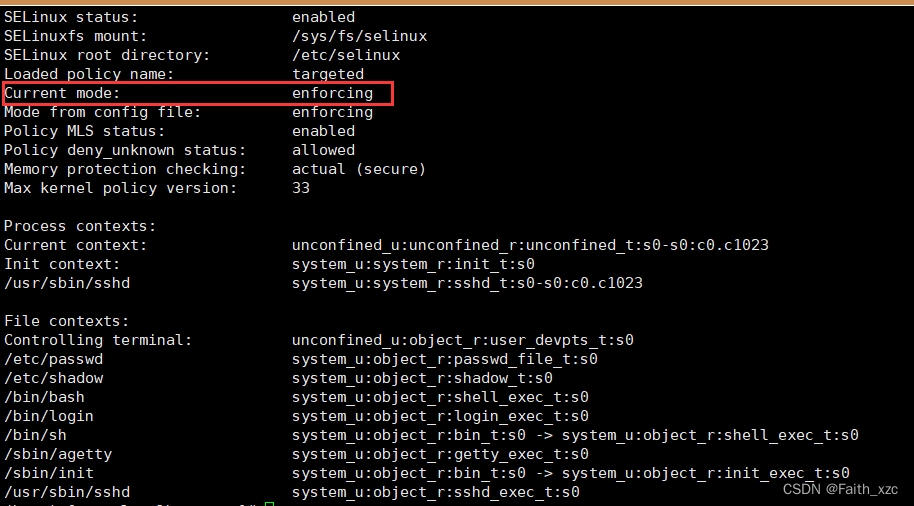
執行下面的命令,設置 SELinux 成為 permissive 模式
setenforce 0
然后再查看下 SELinux 狀態
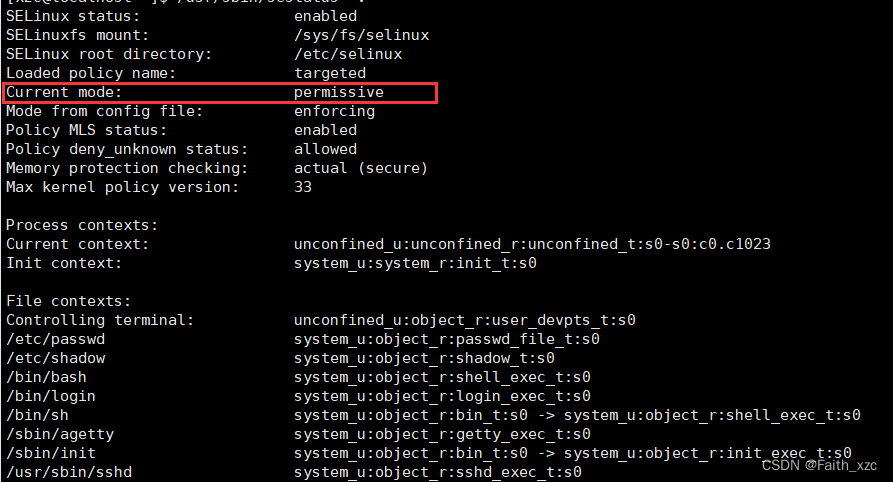
5、關閉防火墻
執行下面的命令關閉 centos8 的防火墻(其他版本的可能不一樣)
systemctl stop firewalld.service
然后執行下面的命令,查看下防火窗的狀態是否關閉
systemctl status firewalld.service

6、啟動 xrdp 服務,并且設置為開機啟動
執行下面的命令,啟動 xrdp 服務
systemctl start xrdp
可以執行下面的命令,查看 xrdp 是否啟動
systemctl status xrdp
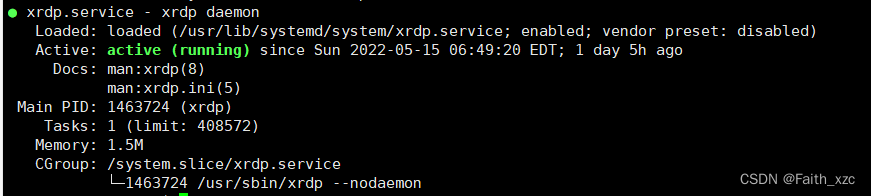
執行下面的命令,設置 xrdp 開機自啟動
systemctl enable xrdp

7 使用 windows10 連接
左下角搜索遠程連接

打開 Windows 遠程連接,輸入虛擬機的 ip
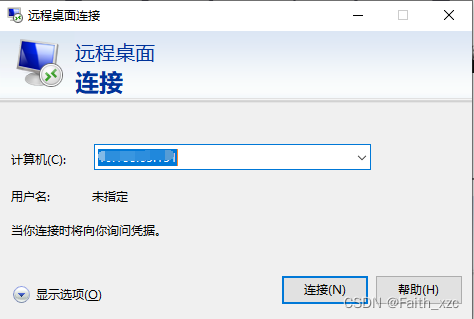
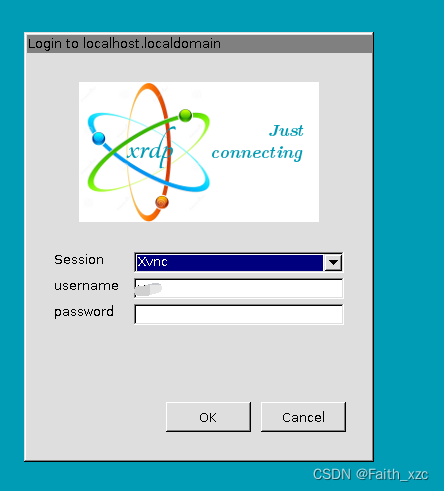
在彈出的 xrdp 用戶驗證界面,輸入連接的用戶名和密碼就可以了~

VSole
網絡安全專家