
Git 實用技巧記錄
只有在遇到問題的時候,才體會到技巧帶來的好處!
如果我們希望能夠快速了解或體驗一下 Git 的操作的話,我這里推薦搭建前往這個網站進行學習,其不需要我們安裝工具,而且我們的每一步操作都可以在右側實時看到狀態,對于我們學習和理解 Git 工作方式和原理非常有幫助的。—— 歡迎光臨 => https://oschina.gitee.io/learn-git-branching/

常見企業工作流程
主要介紹,企業中常用的 Git 工作流程!
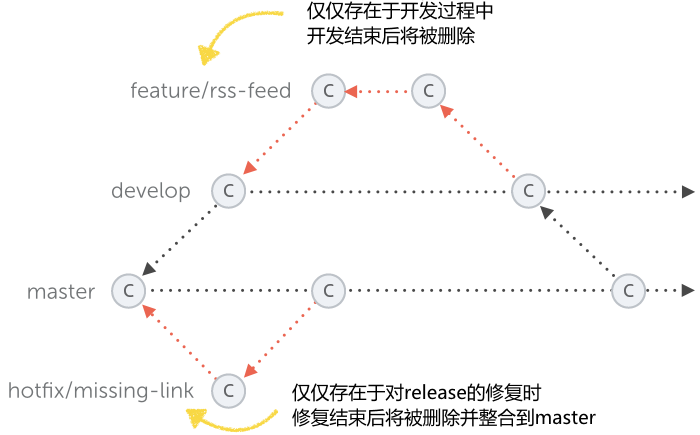
Git Flow:
- 主干分支
- 穩定分支
- 開發分支
- 補丁分支
- 修改分支
GitHub Flow:
- 創建分支
- 添加提交
- 提交 PR 請求
- 討論和評估代碼
- 部署檢測
- 合并代碼

GitLab Flow:
- 帶生產分支
- 帶環境分支
- 帶發布分支

日常使用最佳實踐

總結日常工作中應該遵循的 Git 使用方式和方法!
使用命令行代替圖形化界面:
- 使用命令行來操作,簡潔且效率高
提交應該盡可能的表述提交修改內容:
- 區分 subject 和 body 內容,使用空行隔開
- subject 一般不超過 50 個字符
- body 每一行的長度控制在 72 個字符
- subject 結尾不需要使用句號或者點號結尾
- body 用來詳細解釋此次提交具體做了什么
使用 .gitignore 文件來排除無用文件:
- 可使用模板文件,然后根據項目實際進行修改
基于分支或 fork 的開發模式:
- 不要直接在主干分支上面進行開發
- 在新建的分支上進行功能的開發和問題的修復
使用 release 分支和 tag 標記進行版本管理:
- 使用 release 分支發布代碼和版本維護(release/1.32)
- 使用 tag 來標記版本(A-大 feature 功能;B-小 feature 功能;C-只修 bug)
常用命令匯總整理
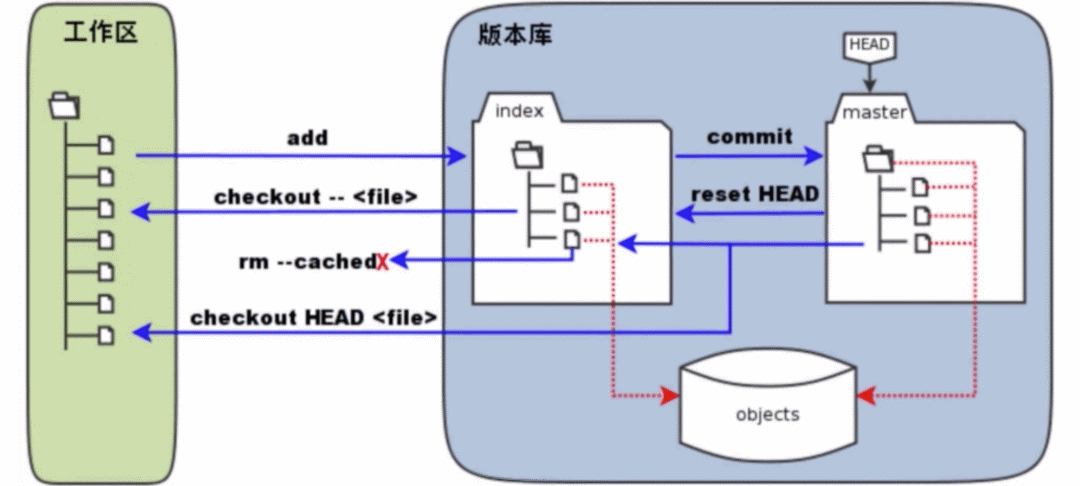
日常使用只要記住 6 個命令就可以了。
# 工作區 -> 暫存區
$ git add
# 暫存區 -> 本地倉庫
$ git commit -m "some info"
# 本地倉庫 -> 遠程倉庫
$ git push origin master  # 本地 master 分支推送到遠程 origin 倉庫
# 工作區 <- 暫存區
$ git checkout --   # 暫存區文件內容覆蓋工作區文件內容
# 暫存區 <- 本地倉庫
$ git reset HEAD    # 本地倉庫文件內容覆蓋暫存區文件內容
# 本地倉庫 <- 遠程倉庫
$ git clone         # 克隆遠程倉庫
$ git fetch upstream master  # 拉取遠程代碼到本地但不應用在當前分支
$ git pull upstream master   # 拉取遠程代碼到本地但應用在當前分支
$ git pull --rebase upstream master  # 如果平時使用 rebase 合并代碼則加上
# 工作區 <- 本地倉庫
$ git reset           # 本地倉庫覆蓋到工作區(保存回退文件內容修改)
$ git reset --mixed   # 本地倉庫覆蓋到工作區(保存回退文件內容修改)
$ git reset --soft    # 本地倉庫覆蓋到工作區(保留修改并加到暫存區)
$ git reset --hard    # 本地倉庫覆蓋到工作區(不保留修改直接刪除掉)
配置實用參數選項
雖然配置比較簡單,但是非常有用!
全局配置
# 用戶信息
$ git config --global user.name "your_name"
$ git config --global user.email "your_email"
# 文本編輯器
$ git config --global core.editor "nvim"
# 分頁器
$ git config --global core.pager "more"
# 別名
$ git config --global alias.gs "git status"
# 糾錯
$ git config --global help.autocorrect 1
個人配置
# 不加 --global 參數的話,則為個人配置
$ git config --list
$ git config user.name
$ git config user.name "your_name"
# 如果在項目中設置,則保存在 .git/config文件里面
$ cat .git/config
[user]
    name = "your_name"
......
合并和變基的選擇
到底什么時候使用 merge 操作,什么時候使用 rebase 操作呢?
使用 merge 操作 - Python 中的 Requests 庫在使用
支持使用 merge 的開發者,他們認為倉庫的提交歷史就是記錄實際發生過什么,它是針對于歷史的一個文檔,本身其實是有價值的,我們不應該隨意修改。我們改變歷史的話,就相當于使用“謊言”來掩蓋實際發生過的事情,而這些痕跡是應該被保留的。可能,這樣并不是很好。
# 3rd 的兩個分支的 commit 修改相同內容
*   62a322d - (HEAD->master) Merge branch 'hotfix3' into master
|\
| * 6fa8f4a - (hotfix3) 3rd commit in hotfix3
* | 548d681 - 3rd commit in master
|/
* 6ba4a08 - 2nd commit
* 22afcc1 - 1st commit
使用 rebase 操作 - Python 中的 Django 庫在使用
支持使用 rebase 的開發者,他們認為提交歷史是項目過程中發生過的事情,需要項目的主干非常的干凈。而使用 merge 操作會生成一個 merge 的 commit 對象,讓提交歷史多了一些非常多余的內容。
當我們后期,使用 log 命令參看提交歷史的話,會發現主干的提交歷史非常的尷尬。比如,同樣的修改內容重復提交了兩次,這顯然是分支合并導致的問題。
# 3rd 的兩個分支的 commit 修改相同內容
* 697167e - (HEAD -> master, hotfix) 3rd commit
* 6ba4a08 - 2nd commit (2 minutes ago)
* 22afcc1 - 1st commit (3 minutes ago)
兩者的使用原則
總的原則就是,只對尚未推送或分享給其他人的本地修改執行變基操作清理歷史,從不對已經推送到倉庫的提交記錄執行變基操作,這樣,你才可能享受到兩種方式帶來的便利。
更新倉庫提交歷史
Git 提供了一些工具,可以幫助我們完善版本庫中的提交內容,比如:
合并多個 commit 提交記錄
日常開發中,我們為了完成一個功能或者特性,提交很多個 commit 記錄。但是在最后,提交 PR 之前,一般情況下,我們是應該整理下這些提交記錄的。有些 commit 需要合并起來,或者需要將其刪除掉,等等。
# 調整最近五次的提交記錄
$ git rebase -i HEAD~5
$ git rebase -i 5af4zd35  # 往前第六次的commit值
reword c2aeb6e 3rd commit
squash 25a3122 4th commit
pick 5d36f1d 5th commit
fixup bd5d32f 6th commit
drop 581e96d 7th commit
# 查看提交歷史記錄
$ git log
* ce813eb - (HEAD -> master) 5th commit
* aa2f043 - 3rd commit -> modified
* 6c5418f - 2nd commit
* c8f7dea - 1st commit
編號選項列表對應含義解釋1p/pick使用這個 commit 記錄2r/reword使用這個 commit 記錄;并且修改提交信息3e/edit使用這個 commit 記錄;rebase 時會暫停允許你修改這個 commit4s/squash使用這個 commit 記錄;會將當前 commit 與上一個 commit 合并5f/fixup與 squash 選項相同;但不會保存當前 commit 的提交信息6x/exec執行其他 shell 命令7d/drop移除這個 commit 記錄
刪除意外調試的測試代碼
有時候提交之后,我們才發現提交的歷史記錄中存在這一些問題,而這個時候我們又不想新生成一個 commit 記錄,且達到一個修改的目錄。即,修改之前的 commit 提交記錄。
# 不使用分頁器
$ git --no-pager log --oneline -1
d5e96d9 (HEAD -> master) say file
# 改變提交信息并加入暫存區
$ echo "hello" > say.txt
$ git add -u
# 改變當前最新一次提交記錄
$ git commit --amend
# 改變且息不改變提交信
$ git commit --amend --no-edit
# 改變當前最新一次提交記錄并修改信息
$ git commit --amend -m "some_info"
# 不使用分頁器
$ git --no-pager log --oneline -1
9e1e0eb (HEAD -> master) say file
取消多個 commit 中的部分提交
我們開發了一個功能,而在上線的時候,產品經理說這個功能的部分特性已經不需要了,即相關特性的提交記錄和內容就可以忽略/刪除掉了。
# 回滾操作(可多次執行回滾操作)
# 徹底上次提交記錄;也可是 PR 的提交記錄
# 默認會生成一個類型為 reverts 的新 commit 對象
$ git revert 3zj5sldl
合并某些特定的 commit 提交
我們不希望合并整個分支,而是需要合并該分支的某些提交記錄就可以了。
# 摘櫻桃
$ git cherry-pick -x z562e23d
使用引用日志記錄
如何找回我們丟失的內容和記錄?
我們之前說過,使用下面命令回退內容、強制推送代碼、刪除本地分支,都是非常危險的操作,因為重置之后我們就沒有辦法在找到之前的修改內容了。
# 回退
$ git reset --hard
# 推送
$ git push origin master -f
# 分支
$ git branch -D
其實 Git 給我們留了一個后門,就是使用 relflog 命令來找回之前的內容,只不過是相對來說麻煩一些。而原理也很簡答,就是在我們使用 Git 命令操作倉庫的時候,Git 偷偷地幫助我們把所有的操作記錄了下來。
# 查看日志記錄
$ git --no-pager log --oneline -1
4bc8703 (HEAD -> master) hhhh
# 回退到上次提交
$ git reset --hard HEAD~1
# 查看引用日志記錄
$ git reflog
6a89f1b (HEAD -> master) HEAD@{0}: reset: moving to HEAD~1
4bc8703 HEAD@{1}: commit (amend): hhhh
# 找回內容
$ git cherry-pick 4bc8703
批量修改歷史提交
批量修改歷史提交雖然不常用,但是理解的話可以省下很多時間!
之前我們學習到的命令都是針對于一個或者多個 commit 提交信息進行修改的,如果我們需要全局修改歷史提交呢?當然,Git 中也是支持全局修改歷史提交的,比如全局修改郵箱地址,或者將一個文件從全局歷史中刪除或修改。
- 開源項目中使用了公司郵箱進行提交了
- 提交文件中包含隱私性的密碼相關信息
- 提交時將大文件提交到了倉庫代碼中了
這里我們可以使用 filter-brach 的方式進行修改,但是建議在使用之前,新建一個分支,在上面進行測試沒有問題之后,再在主干上操作,防止出現問題,背個大鍋在身上。
# 創建分支
$ git branch -b testing
# 修改郵箱地址
$ git filter-branch --commit-filter '
    if [ "$GIT_AUTHOR_EMAIL" == "escape@escapelife.site" ]; then
        GIT_AUTHOR_NAME="escape";
        GIT_AUTHOR_EMAIL="escape@gmail.com";
        git commit-tree "$@"
    else
        git commit-tree "$@"
    fi' HEAD
靈活使用鉤子函數
主要介紹.git/hooks 目錄下面的示例鉤子函數!
在 Git 里面有兩類,分別對應客戶端和服務端鉤子函數。客戶端的鉤子函數,是在執行提交和合并之類的操作時調用的。而服務端鉤子函數,就是當服務端收到代碼提交之后,可以出發代碼檢查和持續集成的步驟。作為開發者我們并不會搭建 Git 服務器,所以基本不會涉及。
下面就是 Git 自帶的鉤子腳本,但是自帶的都 .sample 作為后綴,表示并沒有啟用,表示為一個示例。如果需要啟用的話,將 .sample 作為后綴刪除掉,即可。而其鉤子腳本的對應內容,都是使用 Shell 語法進行編寫的。
? ll .git/hooks
total 112
-rwxr-xr-x  applypatch-msg.sample
-rwxr-xr-x  commit-msg.sample
-rwxr-xr-x  fsmonitor-watchman.sample
-rwxr-xr-x  post-update.sample
-rwxr-xr-x  pre-applypatch.sample
-rwxr-xr-x  pre-commit.sample
-rwxr-xr-x  pre-merge-commit.sample
-rwxr-xr-x  pre-push.sample  # 不會推送包含WIP的commit提交
-rwxr-xr-x  pre-rebase.sample
-rwxr-xr-x  pre-receive.sample
-rwxr-xr-x  prepare-commit-msg.sample
-rwxr-xr-x  update.sample
其實,鉤子腳本使用任何語言編寫都是可以的,只要你讓程序返回對應的退出碼就可以了。
正常的代碼合入流程就是,我們本地修改之后,提一個 PR 請求并通過 Github 的 CI 檢查,接下來進行代碼評審,最后被合并入主干。但是,好的一個習慣就是,在代碼提交之前就應該保證代碼不會出現語法錯誤等基礎問題,比如通過 flake8 和 PEP8 標準等。
這個時候我們就可以使用 pre-commit[1] 這個 GitHub 的開源項目了,其本質就是給項目添加鉤子函數的一個腳本,可以保證我們在提交代碼或者推送代碼之前,先檢查代碼的質量。
而 pre-commit-hooks[2] 這個項目里面包含的就是,現在所支持的鉤子腳本,即開箱即用的鉤子腳本集合。而其鉤子腳本的對應內容,都是使用 Python 語法進行編寫的。
# 安裝方式
$ pip install pre-commit
# 指定 hook 類型(即在哪里檢查)
$ pre-commit install -f --hook-type pre-push
# 配置需要執行的檢查
$ cat .pre-commit-config.yaml
repos:
- repo: https://github.com/pre-commit/pre-commit-hooks
  rev: v2.9.2
  hooks:
    - id: trailing-whitespace
    - id: flake8
# 執行 push 操作時檢查
$ git push origin master
快速克隆大型項目
在大項目中工作中,拉取代碼非常占時間!
我們如果想為 Linux 或 Python 這樣的大型項目貢獻提交的時候,首先遇到的問題就是,如果快速的 clone 該項目到本地。因為改項目提交歷史超多且倉庫巨大,加了國內網絡的問題,可能等項目完全拉下來的時候,我們的熱情都消減下去了。
好在 Git 也幫我們想到了這樣的問題,我們可以使用 --depth 參數值拉取遠程倉庫上面最新一次的提交歷史,并不包含項目歷史記錄,即 .git/objects/ 目錄下的對象只是本地的,并不包含之前的多次修改產生的對象。
# 克隆不包含之前歷史
$ git clone http://xxx.xx.xxx/xxx --depth=1
但是,有時間我們可能會需要 clone 倉庫中的某個 tag 版本對應下的內容。如果我們直接使用 clone 命令是無法做到的,需要執行如下操作,即可完美解決。
# 克隆特定版本代碼
$ git init xxx-15-0-1
$ git remote add origin http://xxx.xx.xxx/xxx
$ git -c protocol.version=2 fetch origin 15.0.1 --depth=1
$ git checkout FETCH_HEAD
上面的效果已經基本可以滿足我們日常使用需求了,但是不幸的是,你現在接受了一個機器學習的項目,里面包含了大量的 lfs 文件,現在 clone 又會變得非常慢。可以使用如下操作來避免,Git 工具主動拉去 lfs 文件,來達到目錄。
# 克隆不包含 LFS 數據
$ GIT_LFS_SKIP_SMUDGE=1 git clone http://xxx.xx.xxx/xxx
如何處理工作中斷
如果在多路運轉的時候,還能夠高效的進行開發!
比如,我們現在正在一個分支為項目添加一個小的功能,此時,產品經理找到你說是線上環境現在有一個 bug 需要讓你來修復下。但是,此時我們添加的小功能并沒有完成。
如果此時,我們直接切換到主干分支的話,會將之前分支沒有來得及提交的內容全部都帶到了主干分支上來,這是我們不想看到的情況。此時,我們需要保存上個分支的工作狀態,在我們修改完成線上 bug 之后,再繼續工作。
好在 Git 也幫我們想到了這樣的問題,我們可以使用 stash 子命令幫助我們將當前工作區、暫存區當中的修改都保存到堆棧之中。等到需要處理的時候,再彈出堆棧中的內容,我們再次進行開發。
? git stash -h
usage: git stash list []
   or: git stash show [] []
   or: git stash drop [-q|--quiet] []
   or: git stash ( pop | apply ) [--index] [-q|--quiet] []
   or: git stash branch  []
   or: git stash clear
   or: git stash [push [-p|--patch] [-k|--[no-]keep-index] [-q|--quiet]
          [-u|--include-untracked] [-a|--all] [-m|--message ]
          [--pathspec-from-file= [--pathspec-file-nul]]
          [--] [...]]
   or: git stash save [-p|--patch] [-k|--[no-]keep-index] [-q|--quiet]
          [-u|--include-untracked] [-a|--all] []
# 存儲當前的修改但不用提交 commit
$ git stash
# 保存當前狀態包括 untracked 的文件
$ git stash -u
# 展示所有 stashes 信息
$ git stash list
# 回到某個 stash 狀態
$ git stash apply
# 刪除儲藏區
$ git stash drop
# 回到最后一個 stash 的狀態并刪除這個 stash 信息
$ git stash pop
# 刪除所有的 stash 信息
$ git stash clear
# 從 stash 中拿出某個文件的修改
$ git checkout  --
其實比較保險的做法就是,將當前的所有修改進行 push 并保存到遠程倉庫里面。這樣的好處在于,可以遠端備份我們的修改,不會害怕本地文件丟失等問題。等到我們需要繼續開發的時候,拉下對應內容,再想辦法進行補救,比如使用 --amend 或者 reset 命令。
# 將工作區和暫存區覆蓋最近一次提交
$ git commit --amend
$ git commit --amend -m "some_info"
# 回退到指定版本并記錄修改內容(--mixed)
# 本地倉庫覆蓋到工作區(保存回退文件內容修改)
$ git reset a87f328
$ git reset HEAD~
$ git reset HEAD~2
$ git reset ~2
$ git reset --mixed
# 本地倉庫覆蓋到工作區(不保留修改直接刪除掉)
$ git reset --soft
# 本地倉庫覆蓋到工作區(保留修改并加到暫存區)
$ git reset --hard
