 Maltego中文使用教程
Maltego實體標簽
該實體選項卡允許您管理可用的Maltego客戶端實體,增加新的實體,并創建自己的實體。

創建新實體
在“實體”面板下的第一個按鈕允許您創建“ 新實體類型”。單擊下拉列表將打開兩個新的實體選項:
創建新實體時,“ 新實體類型(高級)”選項將提供更多選項。
單擊“ 新實體類型(高級)”,將打開一個向導,該向導將指導您完成創建新的自定義實體的過程。下圖顯示了新實體向導的第一步:
基本信息

- 顯示名稱:在“實體”面板中顯示的實體名稱。
- 簡短說明:用一句話描述新實體。此描述也將顯示在“實體”面板中。
- 唯一類型名稱:新實體的唯一標識符。唯一類型名稱以創建者的別名為前綴。例如,Maltego隨附的所有實體都有一個以“ maltego”為前綴的唯一類型名稱。
- 繼承:轉換被設計為僅在特定類型的實體上運行。例如,“到MX記錄”轉換在域上運行,而不是個人。有時,您希望Transforms在可能擴展基本實體的其他實體上運行。Maltego繼承使您可以從基本實體繼承Transforms。如果新的自定義實體繼承自另一個實體(父實體),則在父實體上運行的所有Transforms也將在新的自定義上運行。當創建更特定類型的現有實體時,這很有用。例如,如果創建了“警務人員”,則它將繼承人實體,因為“警務人員”是一種人,因此,使人的所有轉換也都在新的警務人員實體上運行會很有用。
注意:為在子實體(繼承的實體)上運行而構建的轉換將不會在父實體上運行。
圖標:必須為新的實體類型選擇一個實體圖標。Maltego客戶端帶有可以選擇的標準實體圖標。還可以在“ 管理圖標”窗口下添加更多圖標。
主要屬性
單擊下一步>后,可以配置新實體的主要屬性。
主要屬性(也稱為Entity值)是將在圖形上顯示的Entity的屬性。此步驟允許配置main屬性:
- *屬性顯示名稱: *將在屬性視圖中顯示的屬性名稱。
- *簡短描述: *用一個句子對屬性進行描述。
- 唯一屬性名稱:唯一標識此屬性的名稱。
- 數據類型: 允許您指定屬性表示的信息類型。可以在以下類型中選擇數據類型:字符串,日期,整數或雙精度型。
- 樣本值:當將新實體從實體面板拖到圖形上時,樣本值將是該實體類型的默認值。
完成這些字段后,單擊下一步>繼續向導的下一步。
下一步只是允許您選擇應該在以下位置找到新實體類型的類別:
類別

為新的警官實體選擇了“個人”類別。
其他特性
單擊下一步>將轉到向導的“其他屬性”部分:
實體的屬性描述了實體包含的其他字段。幾個實體僅包含一個字段,例如DNS名稱,對于大多數實體而言,創建一個字段就足夠了。
在“其他屬性”步驟中,您可以為實體添加其他屬性,以表示新的實體類型通常可以找到的信息。在此階段,重要的是要考慮是否應將與新實體類型有關的其他信息作為新實體的屬性,還是作為一個全新實體的屬性。
默認情況下,將填充一個屬性,該屬性是在步驟2中配置的主要屬性(實體值)。
要添加新屬性,請單擊向導窗口左上角的“ 添加屬性”按鈕。這將打開一個新窗口,可以在其中配置新屬性。在這種情況下,將為新的“警務人員”實體添加一個“徽章編號”:
對于新屬性,必須填寫以下字段:
- *名稱: *唯一標識屬性的名稱
- 顯示名稱:將在Maltego UI的“屬性”視圖中顯示的名稱
- 類型:類型允許您指定屬性將表示的數據類型。從下拉菜單中可以選擇多種數據類型。
選擇這三個字段后,單擊“ *確定” *會將新屬性添加到實體。在向導主窗口中,可以對新屬性進行其他配置:
- 必需:如果選中此選項,則在將此實體類型添加到圖形中時不能將此屬性留為空白。
- 只讀:如果選中此選項,則您無法設置該屬性。它只能由“變形”設置
- 描述:此字段可用于設置屬性的簡短描述。
- 默認值:這是屬性的默認值。
- 樣本值:這是將屬性從“實體”選項板拖動到圖形上時的屬性值。
向導的下一步允許您為新實體設置顯示設置。顯示設置使您可以設置在圖形上顯示哪個屬性。
顯示設置
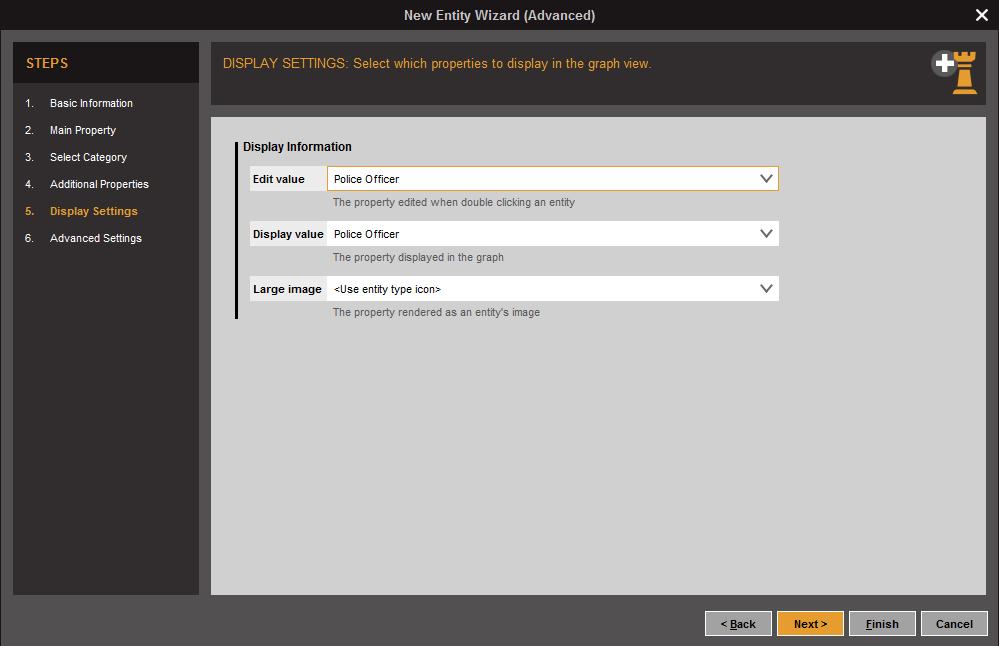
顯示設置確定實體的三個不同屬性:
- 更改圖形上的值時編輯的內容
- 圖上顯示什么值
- 應該使用什么圖標代替默認圖標。
將不同的屬性編輯為顯示的內容似乎很奇怪,但以顯示URL實體的示例為例。盡管您仍然需要頁面的實際URL(可能很長),但您不希望該URL顯示在圖形上,而是希望顯示頁面標題。
- 編輯值:默認情況下,當您雙擊實體文本時,此屬性確定要編輯哪個字段。
- 顯示值:在圖形上顯示的屬性。
- 大圖:如果屬性是圖片的URL,則可以使用它來替換圖形上的圖標(用于顯示網站的縮略圖之類的東西,每個網站實體的圖標有所不同)。
高級設置
“新建實體向導”的最后一步是“高級設置”頁面。
“高級設置”頁面允許您指定以下字段:
- 復數顯示名稱:用于在工具中描述多個實體時設置復數選項。
- 面板項目:這允許您選擇是否在實體面板中顯示新的實體類型。默認情況下,此選項處于選中狀態。如果僅應將“實體”類型返回“轉換”而不是由您手動添加到圖形,則應取消選中此字段。
- 使用正則表達式轉換器:使用此復選框,您可以選擇在將文本從剪貼板粘貼到圖形上時是否使用正則表達式自動識別實體。
- 轉換順序:當粘貼的文本與多個正則表達式匹配時,為此實體賦予的優先級。
- 正則表達式:下圖描述了用于將域實體與該工具匹配的正則表達式,基本上,當您將其粘貼到圖形中時,該工具將比較粘貼至正則表達式的文本,如果匹配則自動創建該類型的實體。域的正則表達式為*[-\ w] {1,120} \。[-\ w] {1,4} \。* [-\ w] {0,4}*

- 組到屬性的映射:除了匹配之外,您還可以在工具中填充特定字段。一個例子是人員實體,如果您將諸如“ Andrew MacPherson”之類的東西粘貼到工具中,則該人員實體在粘貼時將自動填充該實體的名字和姓氏字段。其正則表達式如下:* ([AZ] {1,15} [az] {0,15})([AZ] {0,15} [az] {0,15} * [AZ] {0 ,15} [az] {0,15} * [AZ] {0,15} [az] {0,15})*

在當前的“警務人員”示例中,“ 正則表達式”和“ 組到屬性的映射”字段均保留為空白。
單擊完成 *將完成向導。可以在“實體”面板中“ *個人”類別下找到新的實體類型:

推薦文章: